
ÍNDICE DEL MANUAL
Accede a BlinkLearning
Crear una clase por código
Cómo editar la clase
Accede a BlinkLearning
Para invitar a tus estudiantes a una clase a través de un código, inicia sesión con tu usuario y contraseña en BlinkLearning y asegúrate de tener el libro que asignarás a tu clase en la pestaña Contenido – MIS CONTENIDOS. Después, sitúate en la sección Clases y haz clic en el botón + CREAR CLASE de la barra de navegación superior.
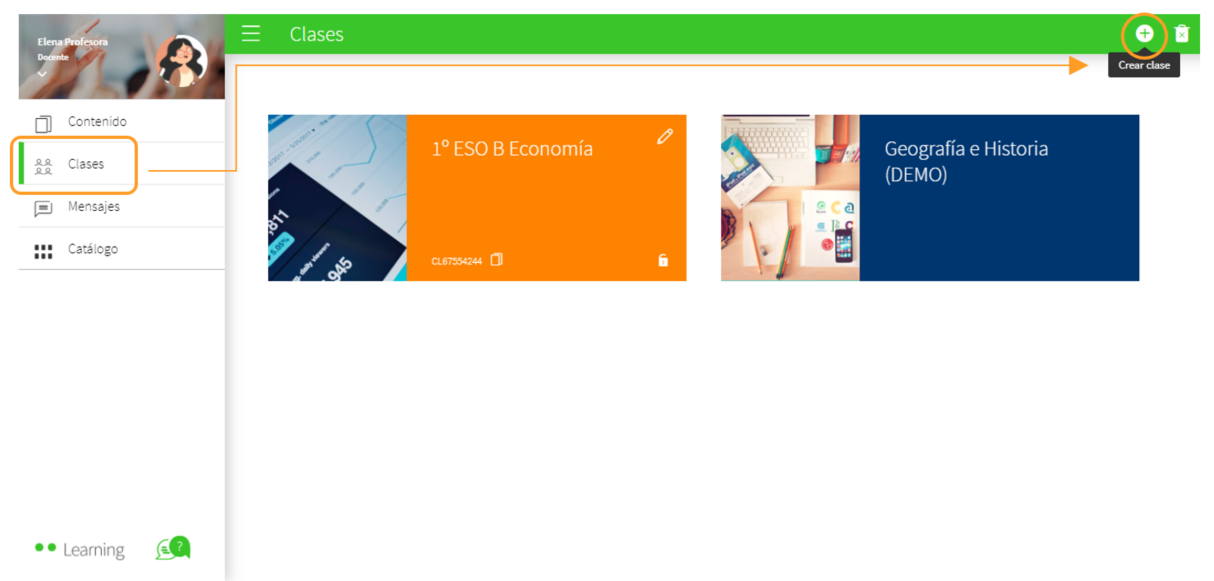
Crear una clase por código
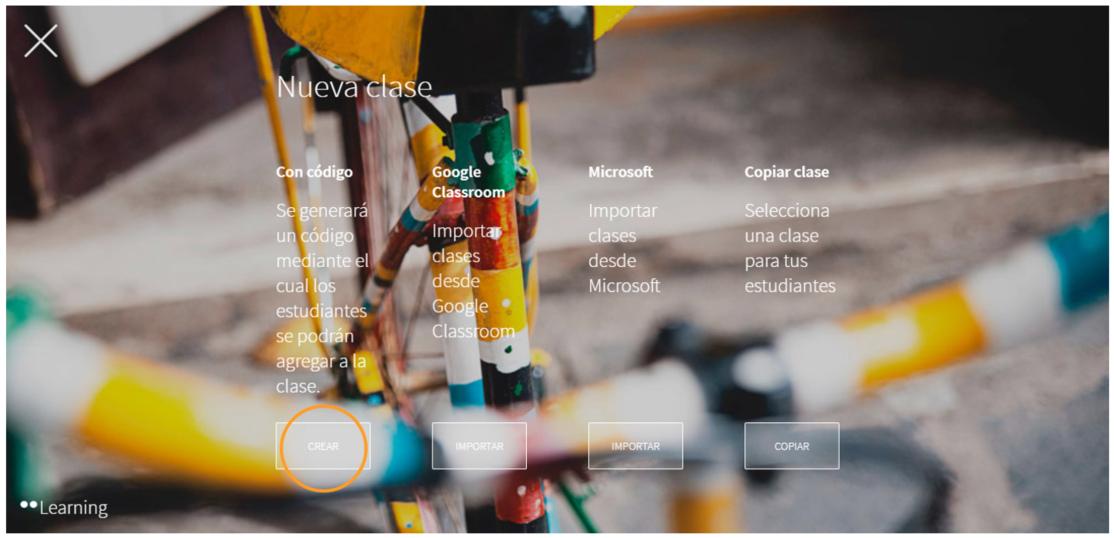
Después selecciona la opción Con código, haciendo clic en CREAR
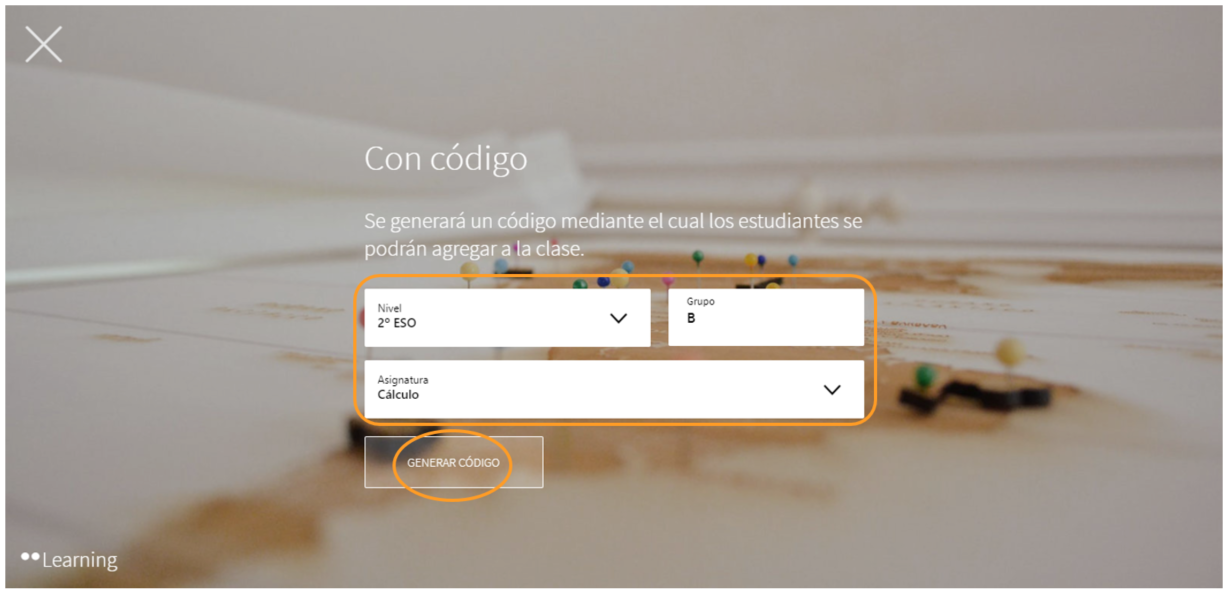
Rellena los campos requeridos con la información de tu clase (Nivel, grupo y asignatura) y haz clic en GENERAR CÓDIGO
Cómo editar la clase
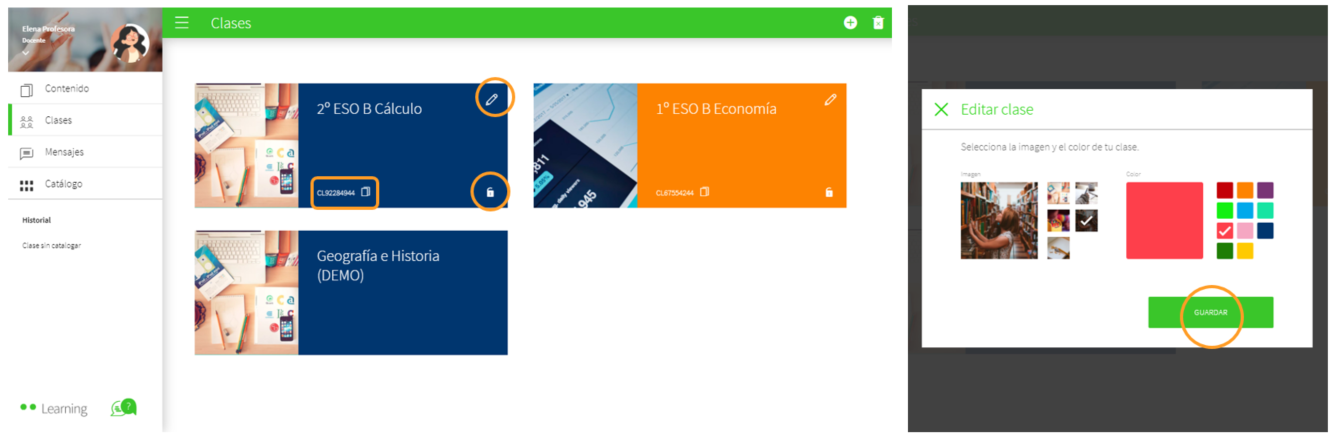
Una vez creada la clase, la podrás editar y personalizar haciendo clic en el lápiz. También puedes copiar el código para enviárselo a tus estudiantes o cerrar el candado para que nadie más pueda unirse a tu clase.
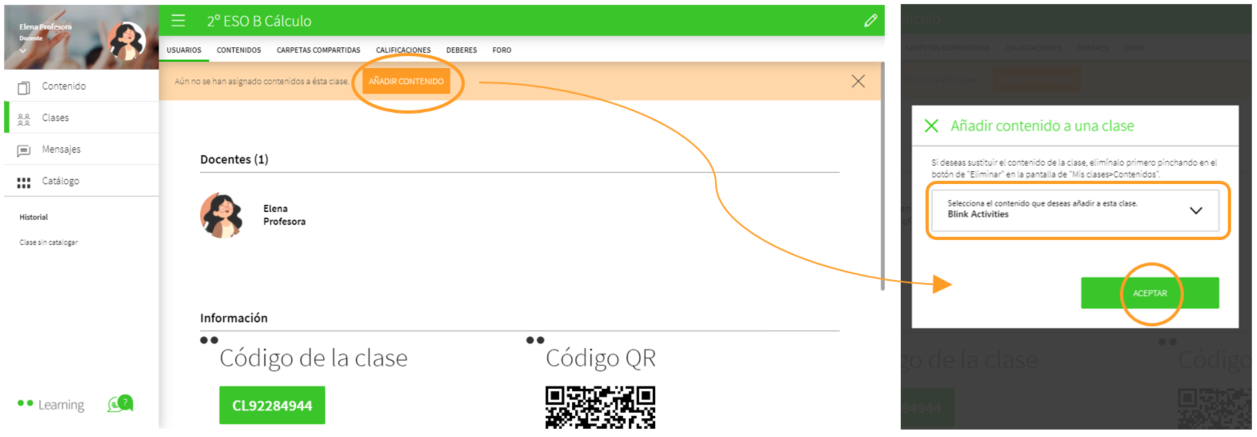
Antes de enviar el código a tus estudiantes, deberás añadir contenido a tu clase. Haz clic en AÑADIR CONTENIDO selecciona el libro en el desplegable y haz clic en ACEPTAR
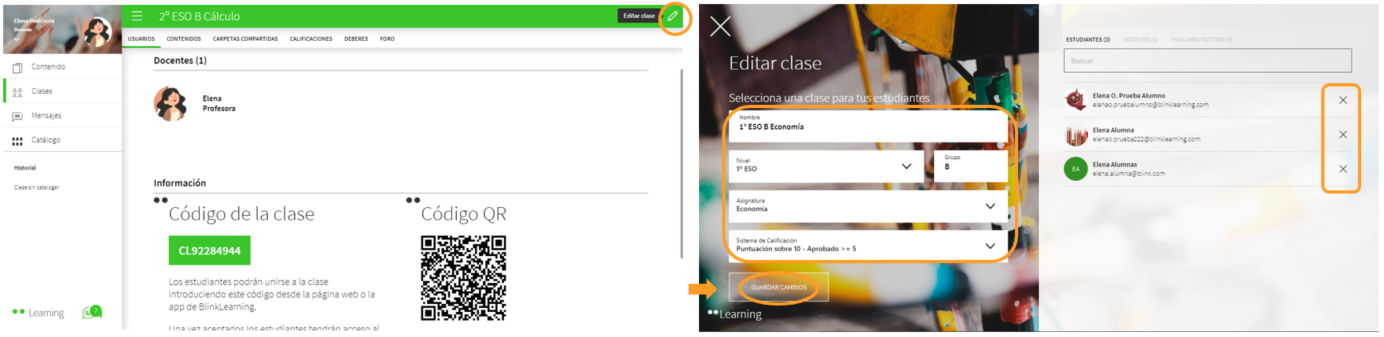
En cualquier momento podrás editar la información de la clase haciendo clic en el lápiz. Aquí podrás eliminar estudiantes que se hayan unido por error haciendo clic sobre la X y en GUARDAR CAMBIOS
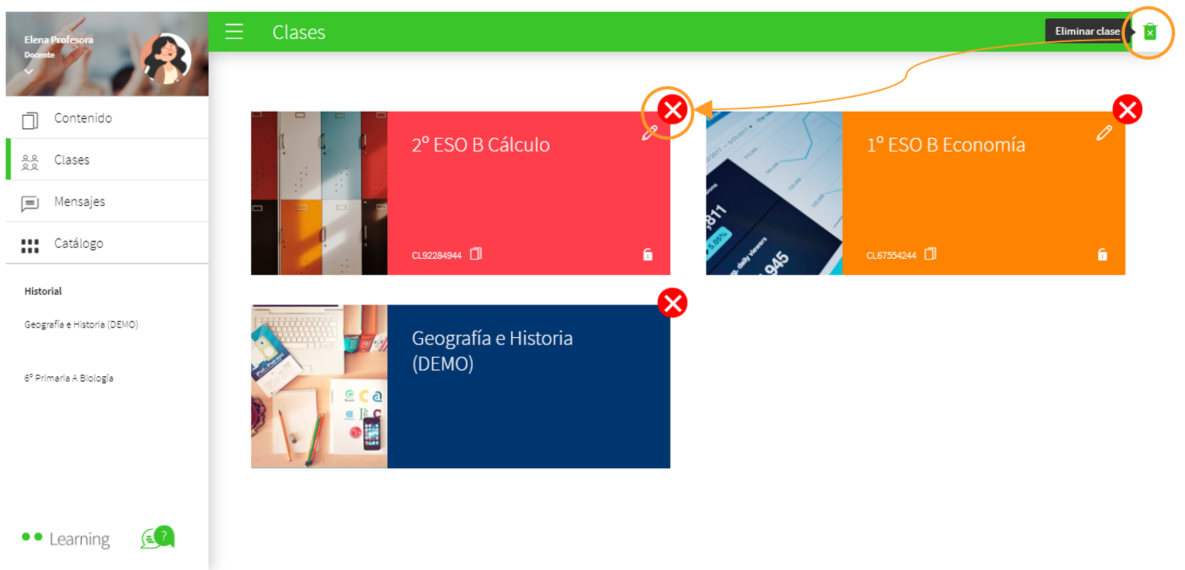
También puedes eliminar la clase si la has creado por error. Activa el botón que indica Eliminar clase y haz clic sobre la X roja de la clase que deseas borrar.
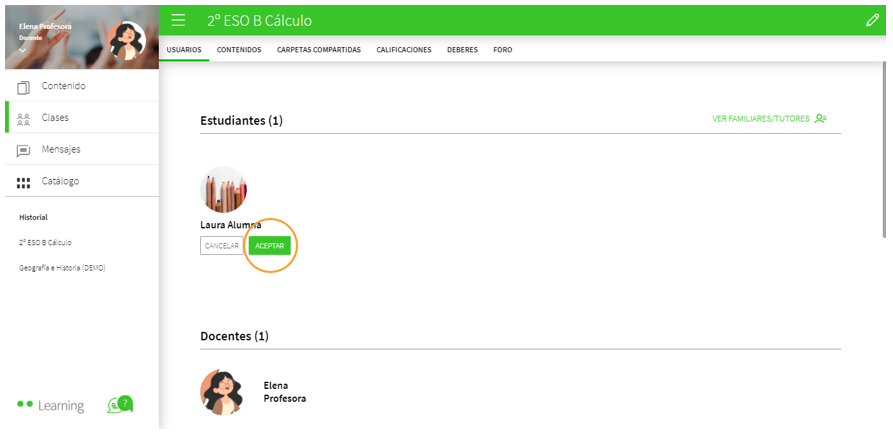
A medida que tus estudiantes vayan introduciendo el código en sus perfiles, recibirás sus peticiones para unirse a tu clase. Para verificarlos solo deberás clicar en ACEPTAR y automáticamente pasarán a formar parte de tu clase.
|

|
Consulta las dudas que tengas
← desde tu perfil aquí
|
|
Todos los videotutoriales de
BlinkLearning aquí →
|

|