
tester

Verwendung von Cookies

Wir verwenden Cookies, um Ihnen die Navigation auf unserer Website komfortabler zu machen und sie zu analysieren. Sie können alle akzeptieren, ablehnen oder durch Drücken der entsprechenden Schaltflächen Ihre individuellen Einstellungen vornehmen. Bitte beachten Sie, dass das Ablehnen von Cookies Ihr Navigationserlebnis beeinträchtigen kann. Weitere Informationen finden Sie in unserer Cookie-Richtlinie.

Cookies konfigurieren

Cookies sind ein wesentlicher Bestandteil der Funktionsweise unserer Website. Der Hauptzweck von Cookies besteht darin, Ihr Surferlebnis komfortabler und effizienter zu gestalten sowie unsere Dienstleistungen und die Website selbst weiter zu verbessern. Hier erhalten Sie alle Informationen über die von uns verwendeten Cookies und können diese nach Ihren Wünschen aktivieren oder deaktivieren. Davon ausgenommen sind solche Cookies, die für den Betrieb der Website unbedingt erforderlich sind. Bei einigen Cookies kann Ihr Erlebnis auf der Website und deren Betrieb beeinträchtigt werden, wenn Sie diese deaktivieren. Weitere Informationen finden Sie in unserer Cookie-Richtlinie.

Unbedingt (technisch) notwendige Cookies

Diese Cookies sind für das Funktionieren der Website unerlässlich und können in unseren Systemen nicht deaktiviert werden. Sie bilden im Allgemeinen die Grundlage solcher Aktionen, die Sie auf unserer Website durchführen können, also etwa Dienstleistungen bestellen, Ihre Datenschutzeinstellungen festlegen, sich Anmelden oder Formulare ausfüllen. Sie können Ihren Webbrowser so einstellen, dass er diese Cookies blockiert oder Sie auf sie hinweist, doch einige Teile der Website funktionieren nicht, wenn sie blockiert werden. Informationen zu Cookies

Analytische Cookies

Anhand dieser Cookies können wir die Besuche zählen und Traffic-Quellen bestimmen. Damit messen wir die Leistung unserer Website und können sie verbessern. Sie helfen uns herauszufinden, welche Seiten am beliebtesten und welche am wenigsten beliebt sind, und wir können sehen, wie sich die Besucher auf der Website bewegen. Alle von diesen Cookies gesammelten Daten werden aggregiert und sind daher anonym. Wenn Sie diese Cookies nicht zulassen, erfahren wir nicht, wann Sie unsere Website besucht haben. Informationen zu Cookies

Cookies an Dritte

Diese Cookies werden zur Analyse Ihrer Aktivitäten verwendet, um Ihnen personalisierte Werbung zu zeigen. Informationen zu Cookies

Akzeptieren Ablehnen Cookies konfigurieren Auswahl bestätigen
Suche
×
Anmerkungen
Suche
Keine Notizen
  • Connect with Google
  • Um Stift anzupassen, drücken Sie Alt + Pfeil nach unten
  • Um Textmarker anzupassen, drücken Sie Alt + Pfeil nach unten

    Thema ändern

    Fehler - Bitte überprüfen Sie Ihre Internetverbindung...
    Zurück

    Blink Help

    x
    Fehler - Bitte überprüfen Sie Ihre Internetverbindung...

    Wie können wir Ihnen helfen?

    Keine Ergebnisse

    Vollständiges Handbuch ansehen

    Sie konnten das Gesuchte nicht finden?

    Beschreiben Sie Ihre Frage so detailliert wie möglich. Geben Sie uns die Klasse, das Zugangsgerät, den Lizenzcode, den betroffenen Benutzer und Browser an oder ob es Ihnen in der App passiert:

    Dicke:
    Textgröße:
    Filter
      keine Ressourcen zugeordnet
      Textgröße:
      Überprüfungsmodus

      Überprüfungsmodus

      Connect with Google
      Login | Create account
      Ohne Hintergrundton


      MANUAL INDEX

      Synchronising Google and BlinkLearning


      Synchronising Google and BlinkLearning

      To import classes from your Google Classroom account into BlinkLearning, you will need to connect your accounts beforehand.

      For students, there are two possible scenarios:

      • If they don't have a BlinkLearning user, they don't need to do anything, as when you import your classes, users will be automatically created and connected to their Google accounts. This way, they'll be able to log in using the same passwords.
      • If they already have a BlinkLearning account, they will need to connect their accounts beforehand in order for the import to take place. They'll be able to connect their accounts even if they have used different email addresses for each user.

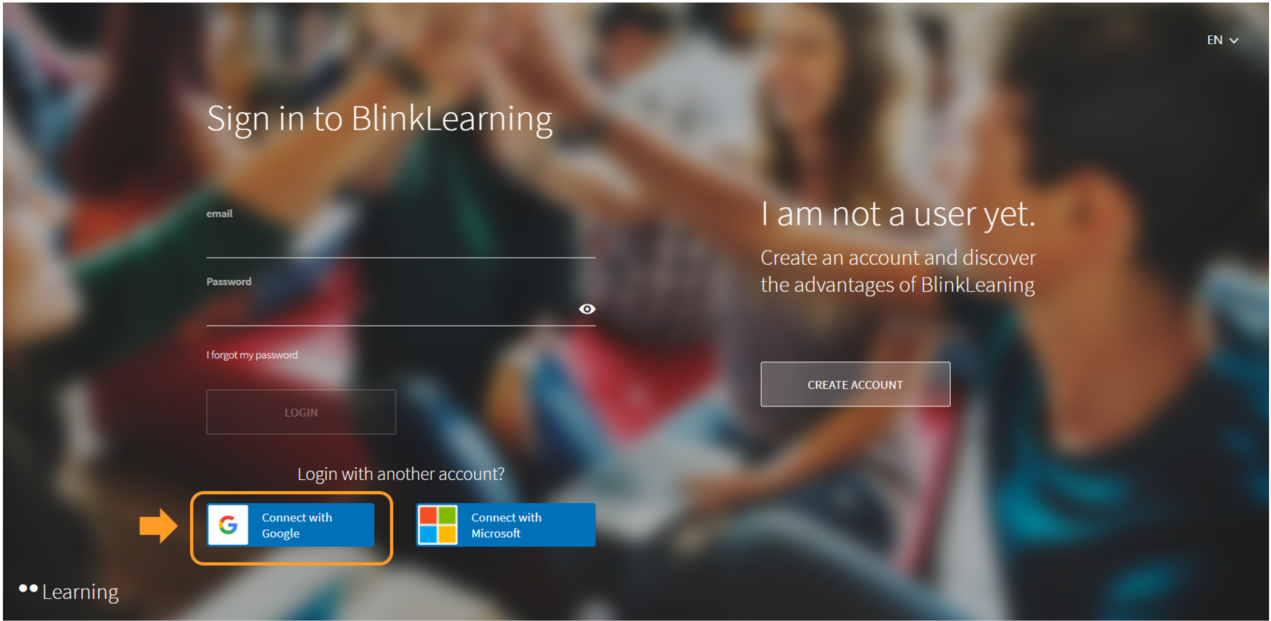
      Go to www.blinklearning.com and log in with your Google Classroom account by clicking onConnect with Google
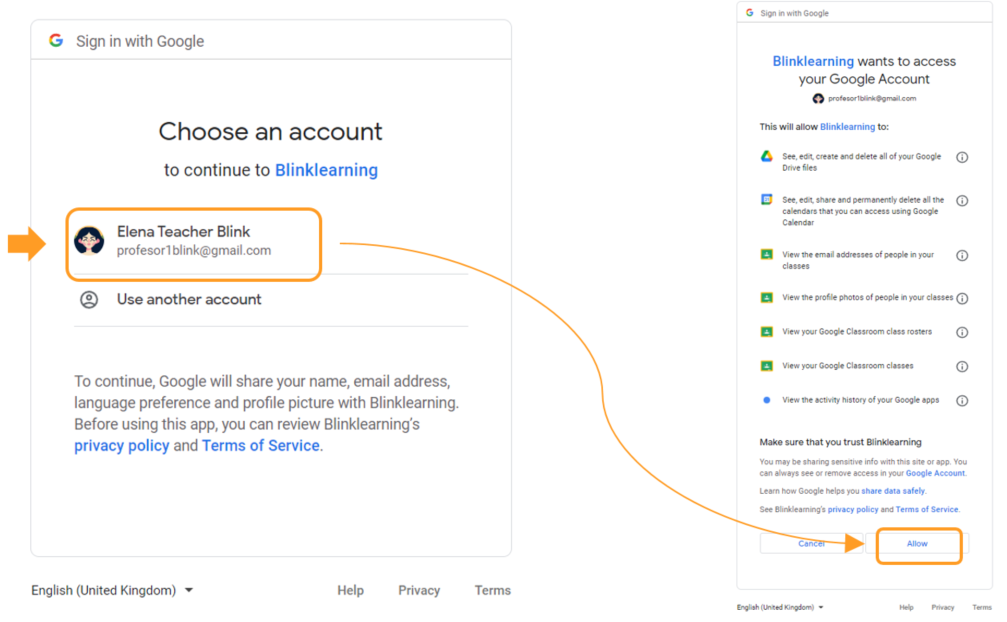
      Log in with your Gmail account and grant all permissions by clicking on Allow
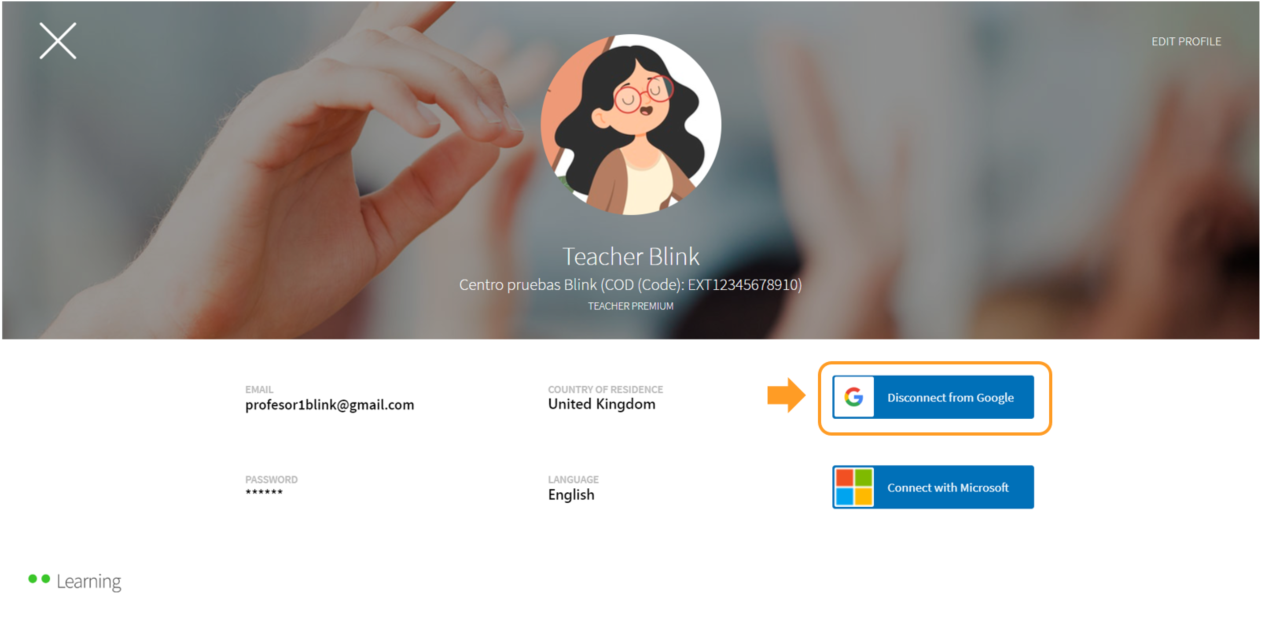
      Next, log in to your BlinkLearning user. Check that the accounts are connected from your profile, where Disconnect should appear if they are connected.
      Do you need help?

      Send us your question to help@blinklearning.com .


      ← Ask any questions you may have about your BlinkLearning profile here

      All BlinkLearning
      video tutorials here
        →

      ,
      Sie haben die Einheit beendet.

      Unten sehen Sie, wie viel Zeit Sie gebraucht und welche Punktzahl Sie erreicht haben.

      Zeit

      Punktzahl

      1. 1
        Radiergummi
        Rich-Text-Editor
        Schließen