tester

Use of cookies

We use cookies to improve and analyse your browsing experience on our web. You can accept these cookies, reject them or choose your settings by clicking on the corresponding buttons. Please note that rejecting cookies may affect your browsing experience. For more information you can consult our Cookies policy.

Configure cookies

Cookies are an essential part of how our web works. The main goal of cookies is to make your browsing experience more comfortable and efficient and to improve our services and the web itself.
Here you can find all the information about the cookies we use and you can activate and/or deactivate them according to your preferences, except for those cookies that are strictly necessary for the operation of the web. Blocking some cookies may affect your experience on the web and how the site works. For more information you can visit our Cookie Policy.

Strictly necessary (technical) cookies

These Cookies are necessary for the web to function and cannot be disabled on our systems. They are generally only set up in response to actions you may take such as requesting services, setting your privacy preferences, logging in or completing forms. You can set your browser to block or warn you about these cookies, but some parts of the web will not work. Information about Cookies.

Analytical cookies

These Cookies allow us to count the number of visits and traffic sources so that we can measure and improve the performance of our site. They help us to find out which pages are the most popular and least popular, and to see how visitors move around the web. All information collected by these Cookies is aggregated and therefore anonymous. If you do not allow these Cookies we will not know when you visited our web. Information about Cookies.

Third party cookies

These cookies are used to analyse your activity in order to show you personalised advertisements. Information about Cookies.

Accept Decline Configure cookies Confirm selected
Search
×
Notes
Search
There are no notes
  • Comment créer un exercice interactif ?
  • To customise Change font size press Alt + Down Arrow
  • To customise Pencil press Alt + Down Arrow
  • To customise Highlighter press Alt + Down Arrow

    Change theme

    Error - please check your internet connection...
    Back

    Blink Help

    x
    Error - please check your internet connection...

    How can we help you?

    No results

    View full manual

    Couldn't find what you were looking for?

    Please describe the issue you are experiencing and provide as many details as possible. Let us know the book, class, access device, licence code, username, used browser or if it occcurs in our app:

    Thickness:
    Font size:
    Filter
      No resources found
      Font size:
      Revision mode

      Revision mode

      Comment créer un exercice interactif ?
      Créer des examens, des exercices et des devoirs
      Without background sound

      Comment créer un exercice interactif?

      Activez d’abord le mode édition en cliquant sur l’icône  située dans le coin supérieur droit. Pour ajouter une ressource, assurez-vous d’abord d’être dans la bonne section. Utilisez la fonction Créer des ressources située dans le(s) bandeau(x) bleu(s) au centre de la page.

      Les ressources de votre produit peuvent être de plusieurs types (exercice, document, lien web, évaluation externe ou remise d’un document).
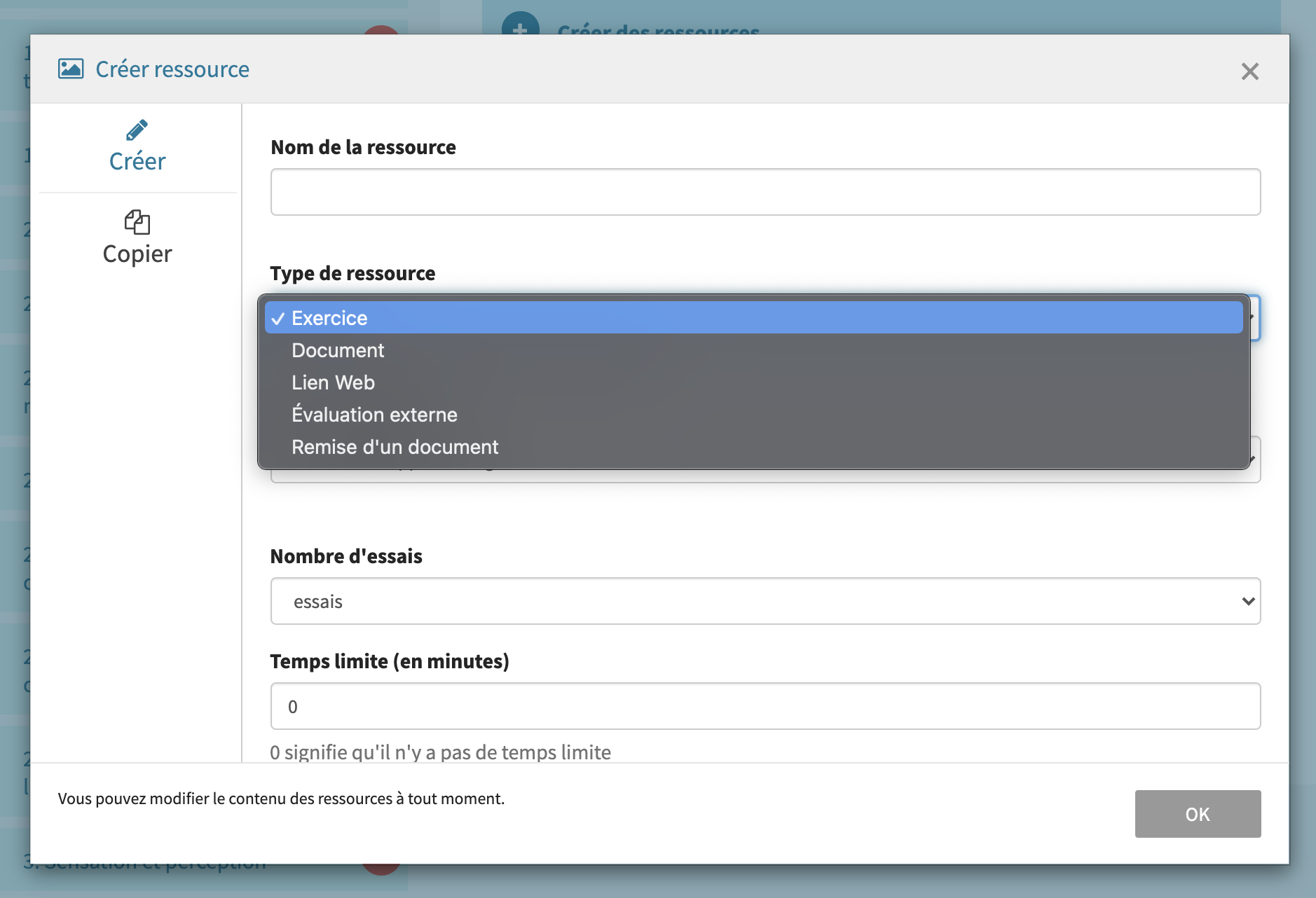
      Quand vous crééz ou ouvrez une ressource de type «exercice», vous accédez à l’outil d’édition des exercices. Cet outil vous permet de créer et de modifier des diapositives contenant une ou plusieurs questions.

      Dans la barre d’outils, sélectionnez Nouvelle diapositive  et choisissez la catégorie représentant le type de question que vous souhaitez créer: exercices autocorrigés, exercices à corriger par l’enseignant ou jeux autocorrigés.
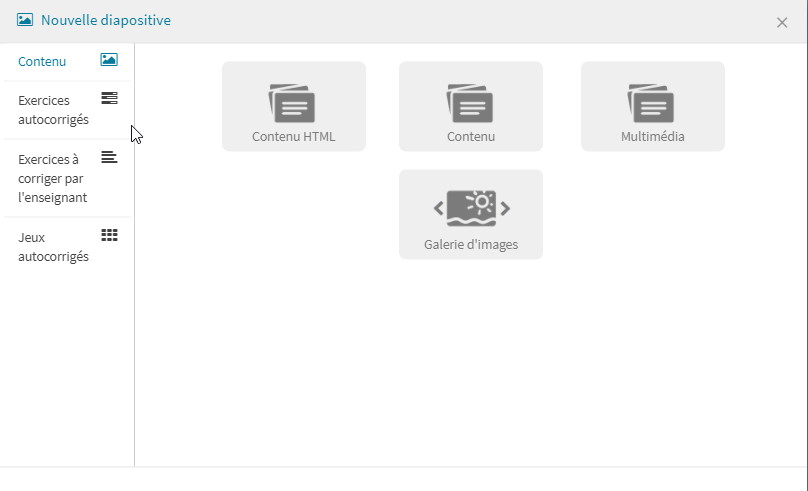
      Sélectionnez ensuite de façon précise le modèle de question que vous souhaitez créer. Un exemple et des instructions sont fournis pour chaque modèle de question.
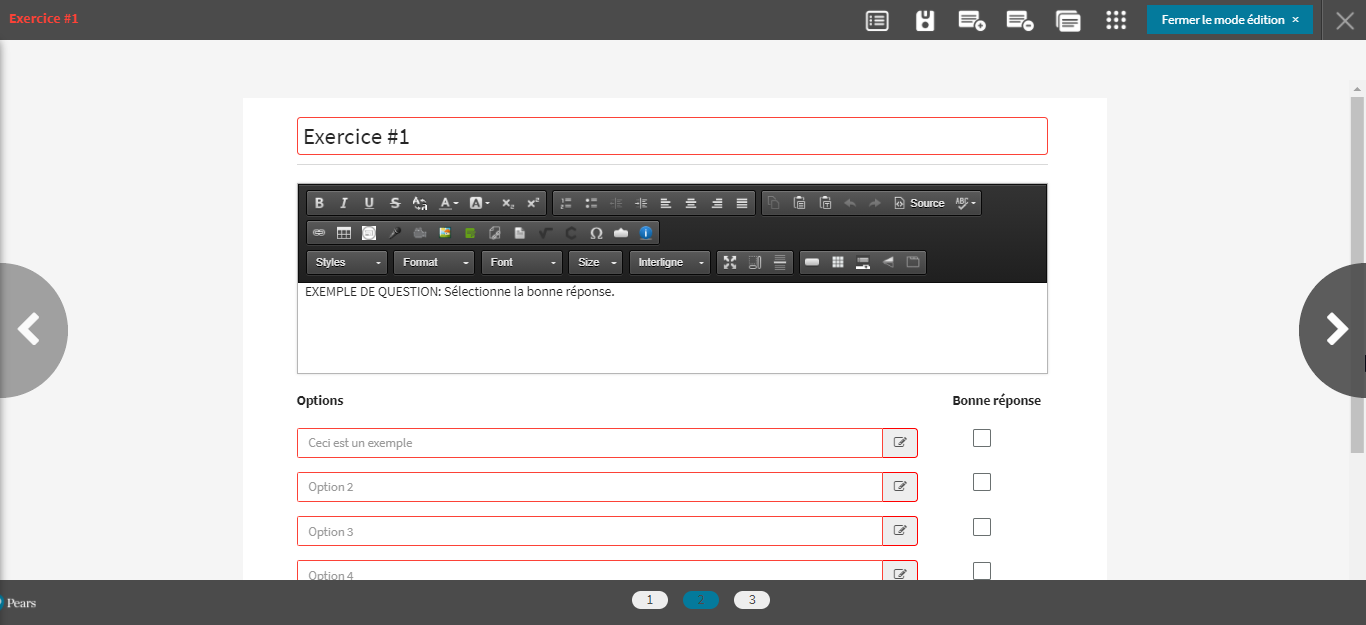
      Si vous souhaitez que les questions apparaissent l'une sous l'autre dans la même diapositive, sélectionnez l'option Assembler, qui apparaît dans le bas de l’écran dès la 2e diapositive.

      REMARQUE: Vous devez ENREGISTRER vos modifications avant de fermer l’outil d’édition des exercices, sinon elles seront perdues. Vous ne pouvez pas enregistrer vos changements si une ou plusieurs questions n’incluent pas de solution (lorsqu’il s’agit d’exercices ou de jeux autocorrigés). Un message d’avertissement sera affiché avec le(s) numéro(s) des questions problématiques.

      ,
      You have completed the lesson!

      Below is the time you have spent on the activity and the score you obtained.

      Time spent

      Score

      1. 1
        Eraser
        Rich text editor
        close