
ÍNDICE DO MANUAL
Acesso ao BlinkLearning
Criar uma turma por código
Como editar a turma
Acesso ao BlinkLearning
Para convidar seus estudantes para uma turma através de um código, faça o login com seu nome de usuário e senha do BlinkLearning e certifique-se de ter o livro que você atribuirá à sua turma na aba Conteúdo – MEUS LIVROS. Em seguida, vá para a seção de Turmas e clique no botão CRIAR AULA na barra de navegação superior.
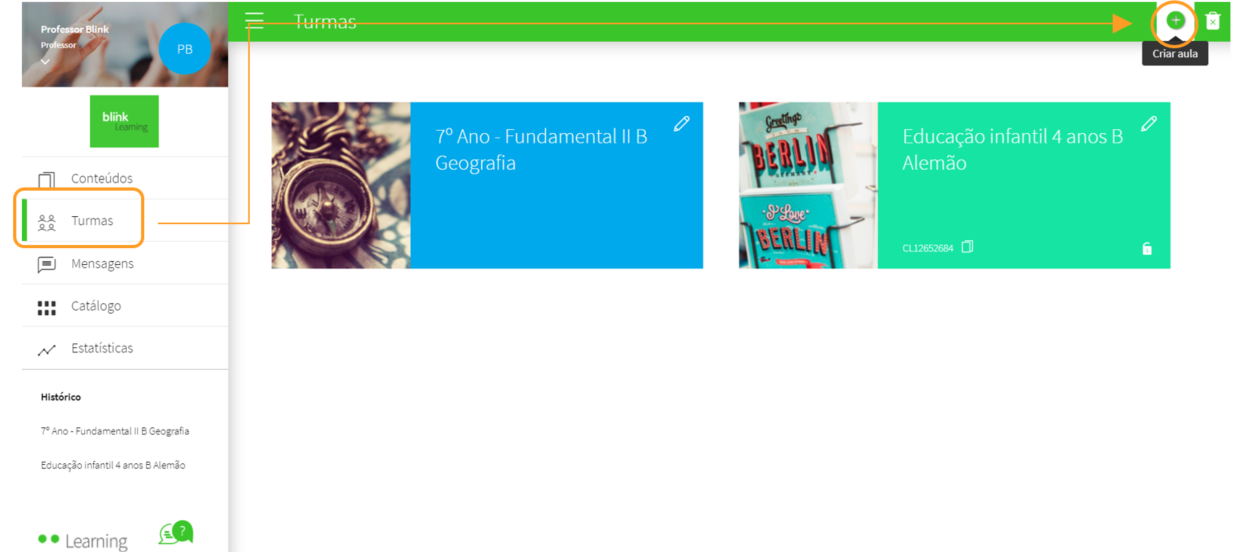
Criar uma turma por código
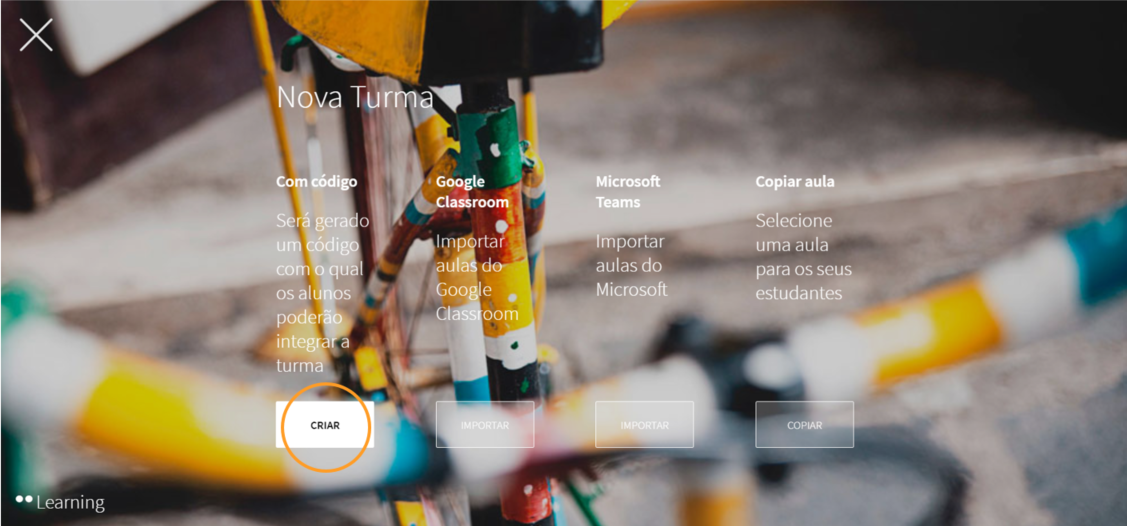
Em seguida, selecione a opção Com código, clicando em CRIAR
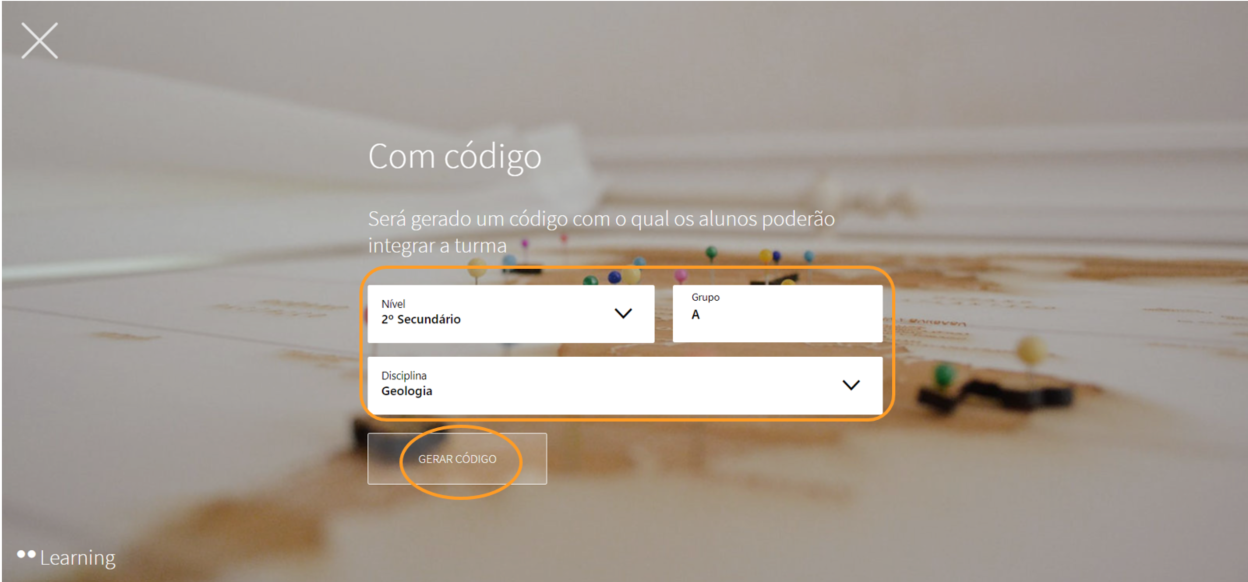
Preencha os campos obrigatórios com as informações da sua turma (nível, grupo e disciplina) e clique em GERAR CÓDIGO
Como editar a turma
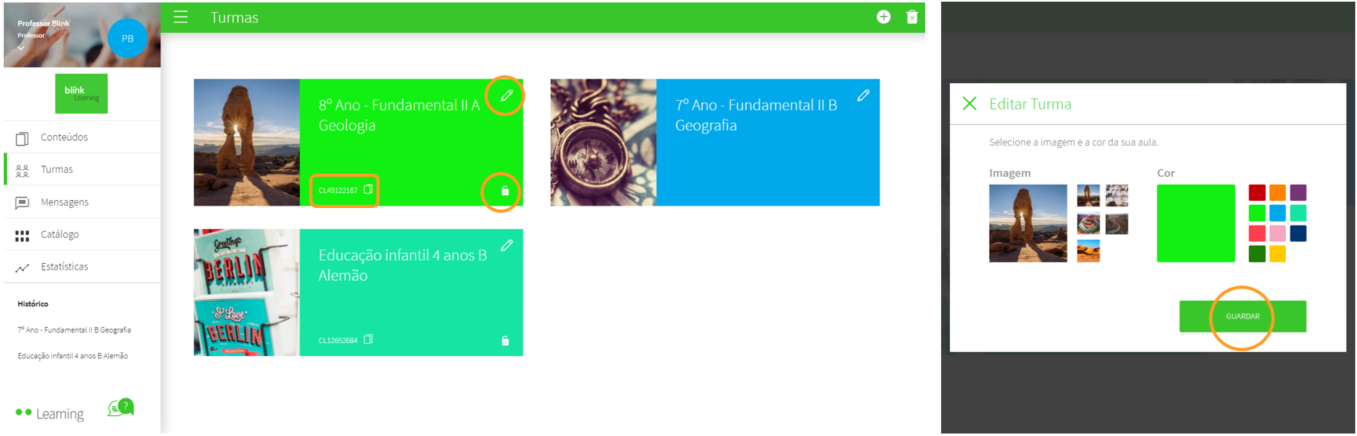
Quando a turma for criada, você poderá editá-la e personalizá-la, clicando no lápis. Você também pode copiar o código para enviá-lo aos seus estudantes ou fechar o cadeado para que ninguém mais entre na sua turma.
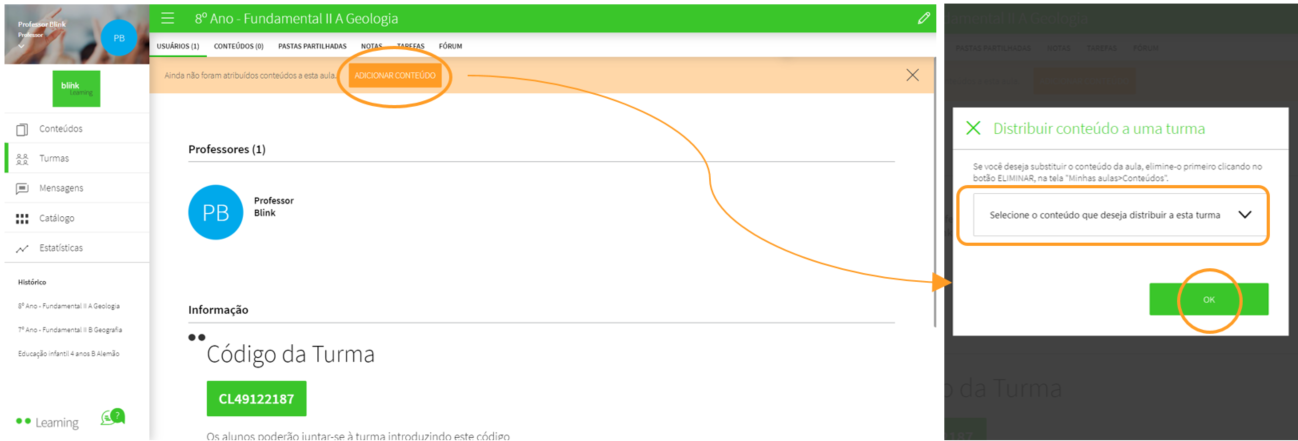
Antes de enviar o código a seus estudantes, você deverá adicionar conteúdos a sua turma. Clique em ADICIONAR CONTEÚDO e selecione o livro a partir do drop-down, depois clique em OK
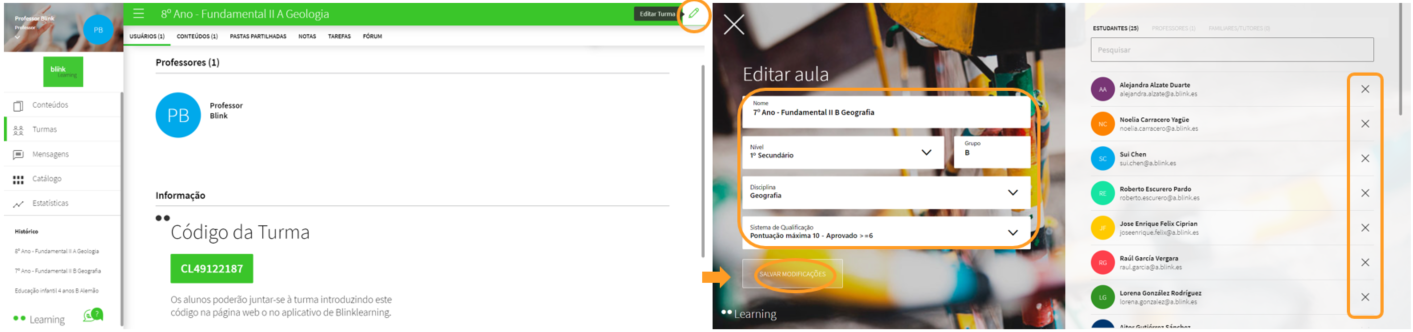
A qualquer momento, você poderá editar as informações da turma clicando no lápis. Aqui você pode excluir os estudantes que foram incluídos por engano clicando no e clicando em SALVAR MODIFICAÇÕES
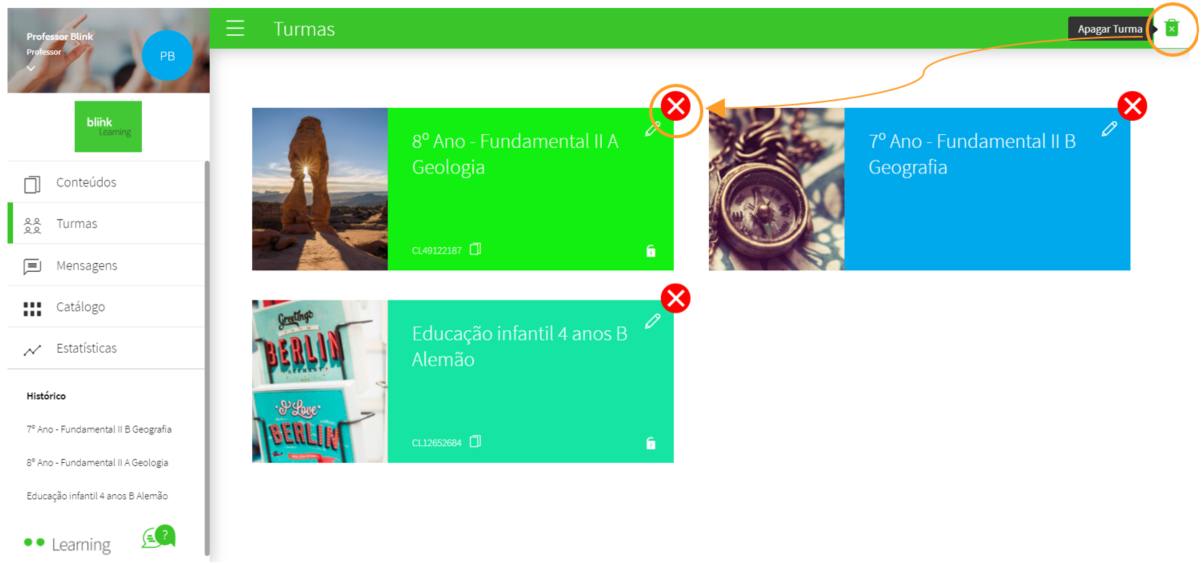
Você também pode excluir a turma, caso tenha sido criada por engano. Ative o botão que indica Apagar turma e clique no vermelho da classe que deseja excluir.
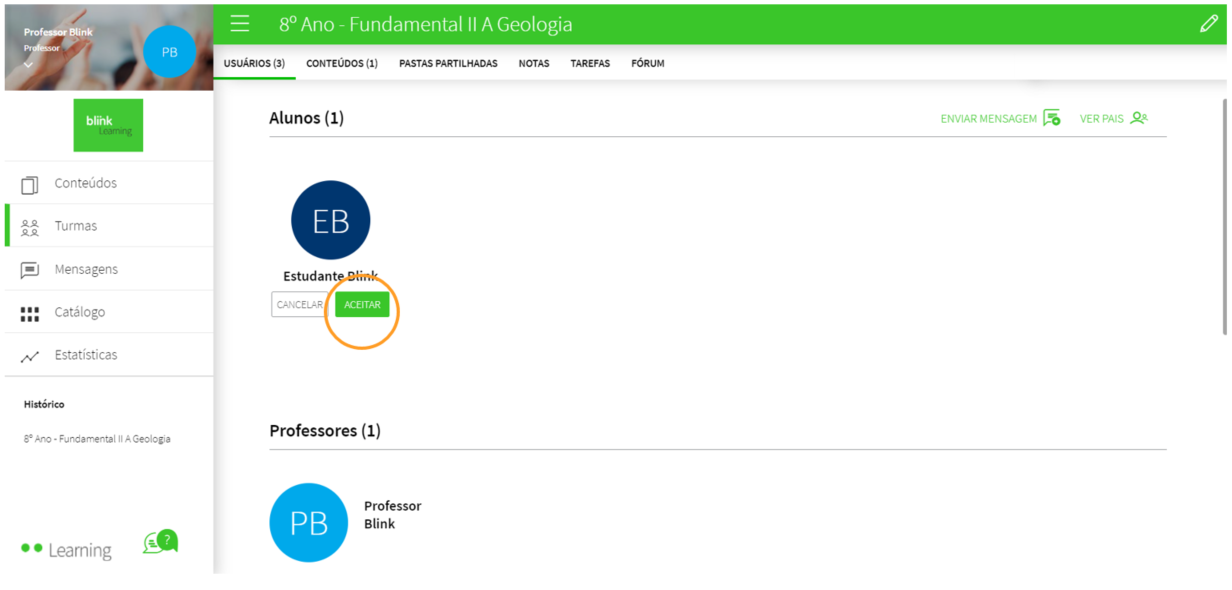
À medida em que seus estudantes inserirem o código nos seus perfis, você começará a receber suas solicitações para participar da turma. Para verificar os alunos, basta clicar em ACEITAR e eles se tornarão automaticamente parte de sua turma.
|

|
← Consulte aqui suas eventuais dúvidas sobre seu perfil de BlinkLearning.
|