
MANUAL INDEX
Enviar tarefas a partir da aula
Enviar tarefas a partir do livro
Link para as tarefas a partir das mensagens
Editar tarefas
Enviar tarefas a partir da aula
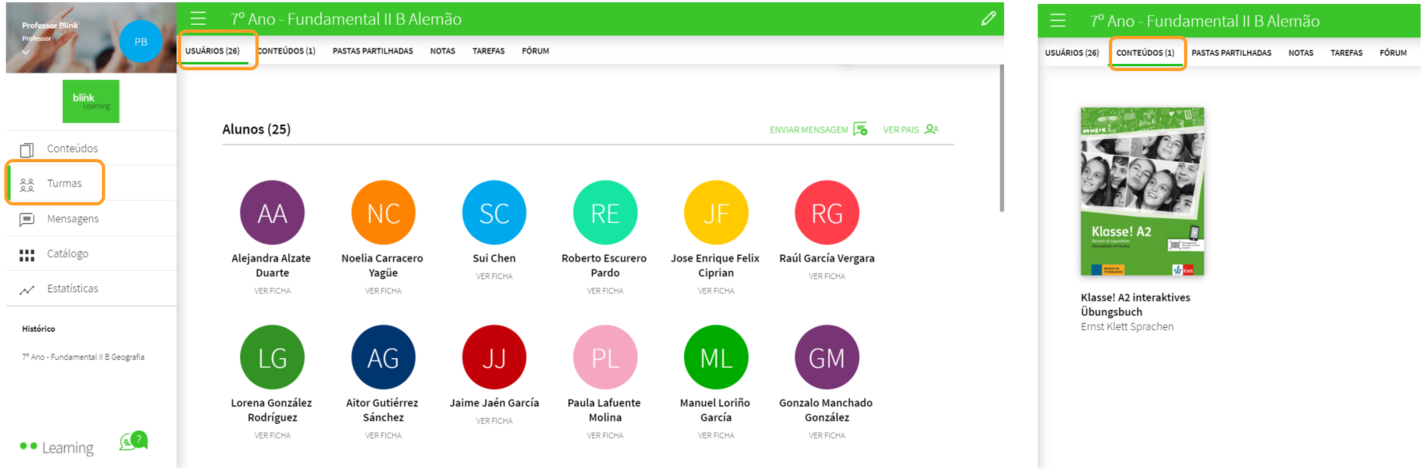
Aceda ao BlinkLearning e faça o login com seu nome de usuário e senha, depois vá à seção de Turmas do seu perfil de professor e verifique se tem uma aula criada com seus estudantes e se há algum conteúdo atribuído ao qual todos os usuários tenham acesso.
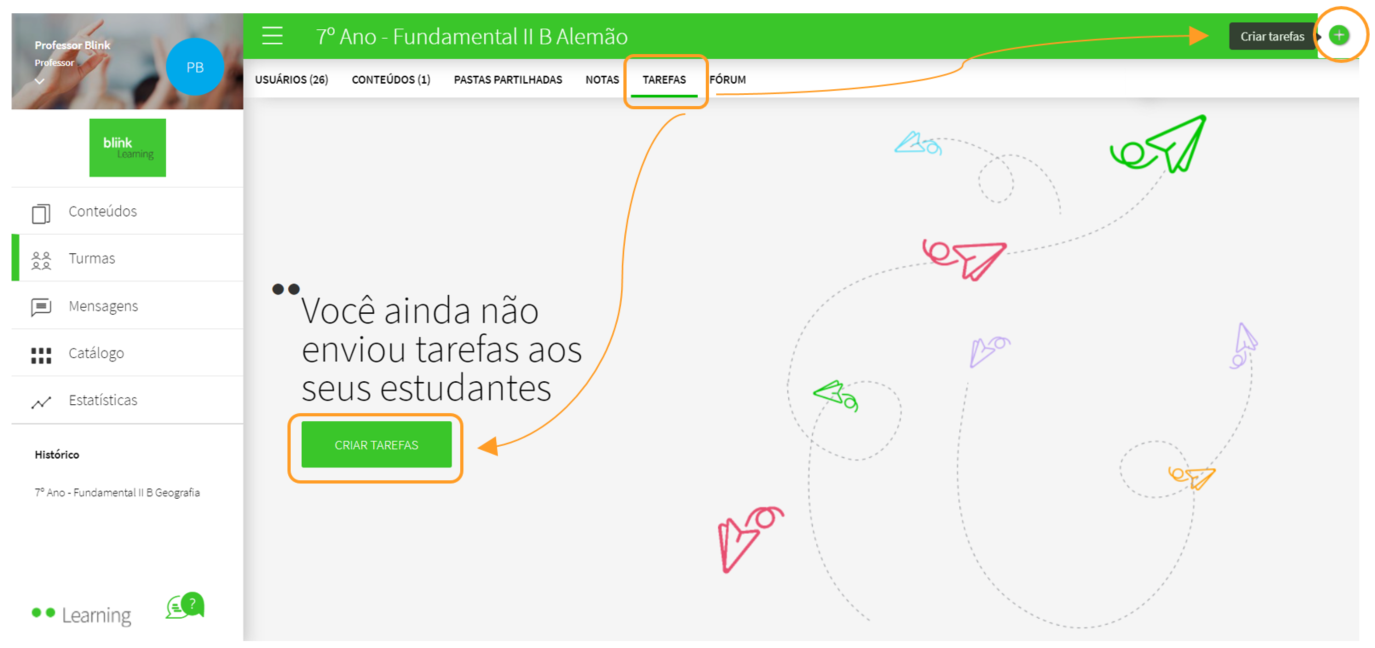
Em seguida, vá para a aba TAREFAS e clique no botão CRIAR TAREFAS. Se você nunca o fez antes, clique no botão para criar tarefas.
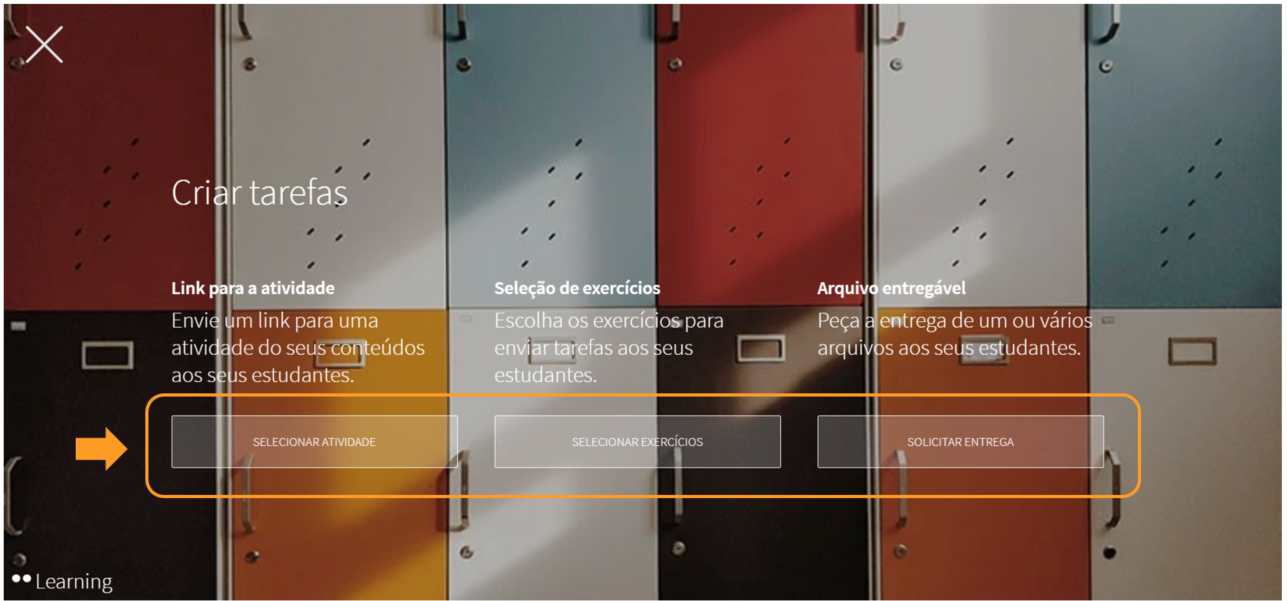
Selecione a opção que melhor se adapta às suas necessidades:
- Link para a atividade: SELECIONAR ATIVIDADE
- Seleção de exercícios: SELECIONAR EXERCÍCIOS
- Arquivo entregável: SOLICITAR ENTREGA
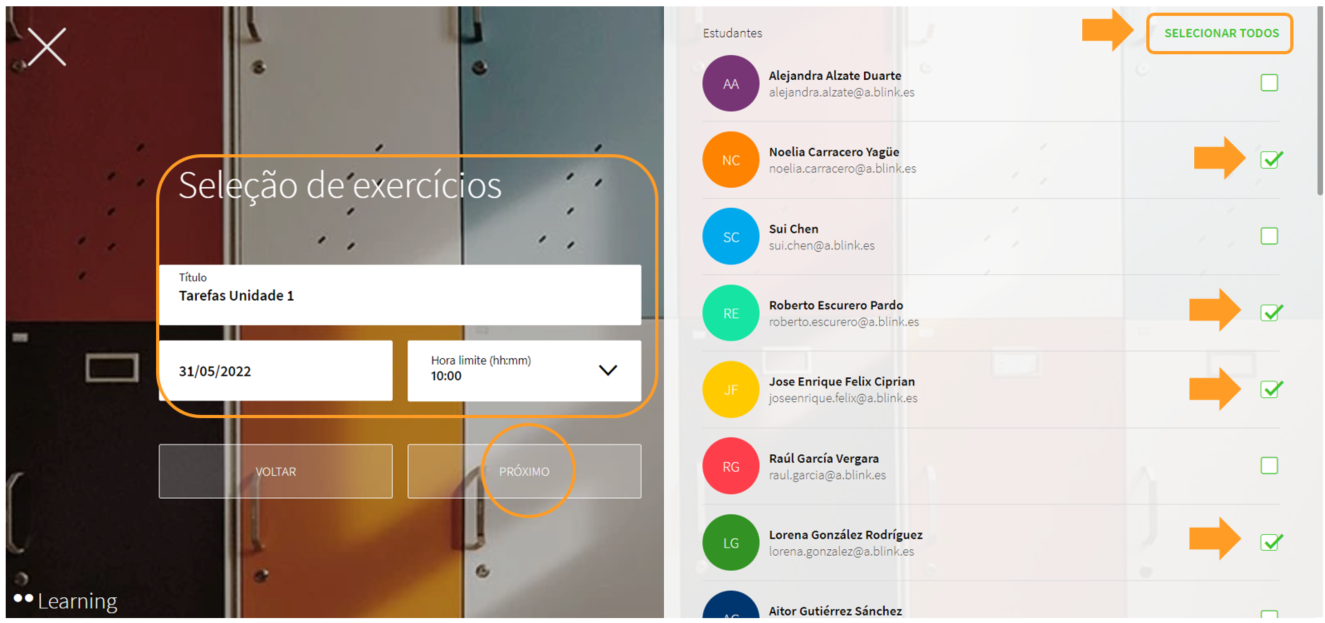
Ao selecionar qualquer uma das três opções, você deverá preencher os campos obrigatórios (Título, data de entrega e hora limite) no lado esquerdo e selecionar os estudantes da turma para a qual você quer enviar as tarefas no lado direito. Se for para toda a turma, você pode clicar em SELECIONAR TODOS e depois clicar em PRÓXIMO.
Você encontrará então telas diferentes, dependendo da opção escolhida:
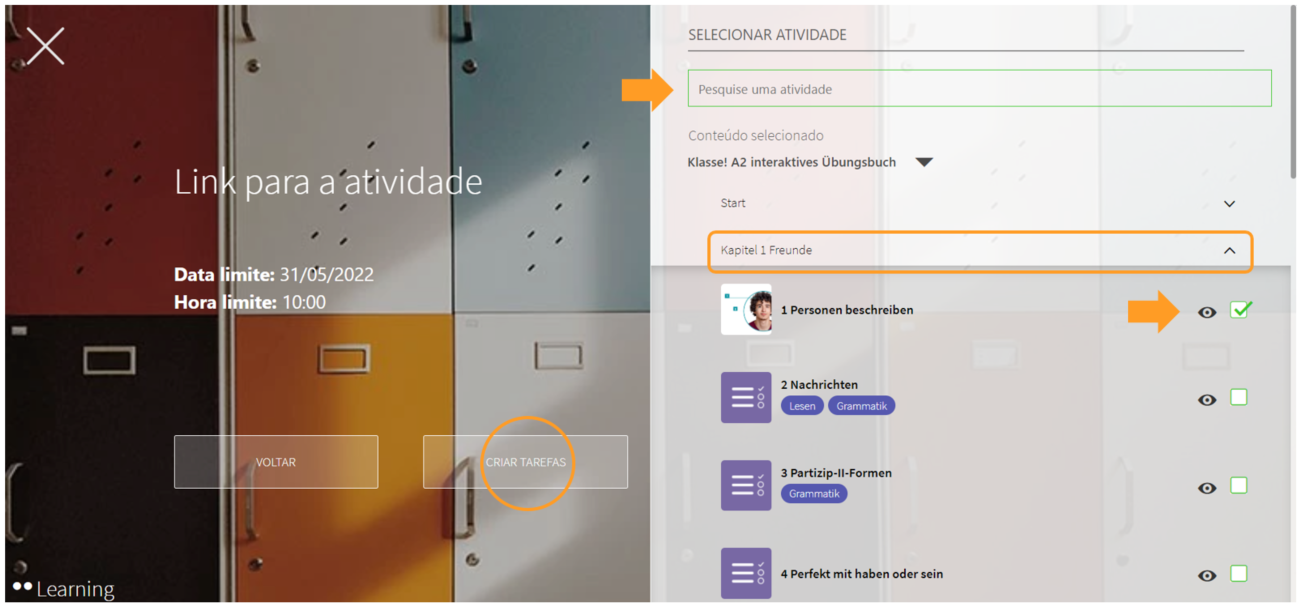
1. Link para a atividade:
Permite que você envie a seus estudantes um link para uma atividade completa com um conjunto de exercícios ou conteúdo. Percorra o tema e selecione a atividade que deseja enviar. Você só pode enviar uma atividade. Use a barra de pesquisa para encontrá-la mais rapidamente e depois clique em CRIAR TAREFAS.
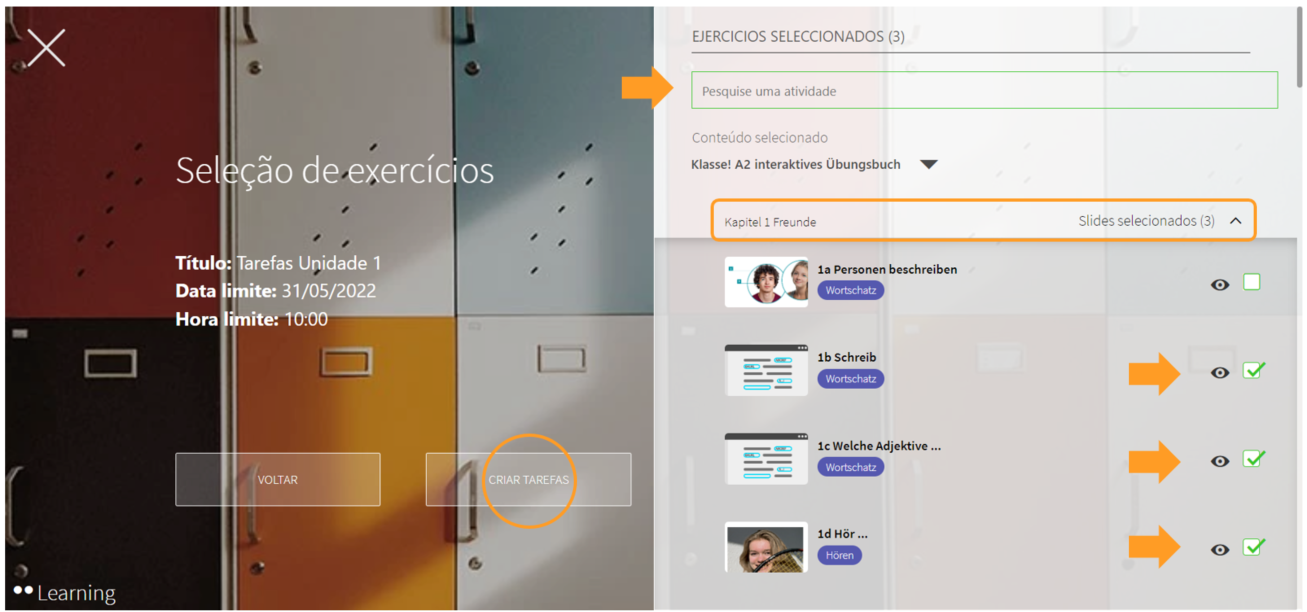
2. Seleção de exercícios:
Aqui você pode escolher os exercícios específicos de diferentes temas que deseja enviar a seus estudantes. Percorra os temas e faça uma seleção múltipla dos exercícios que deseja enviar. Use a barra de pesquisa para encontrá-los mais rapidamente e, finalmente, clique em CRIAR TAREFAS.
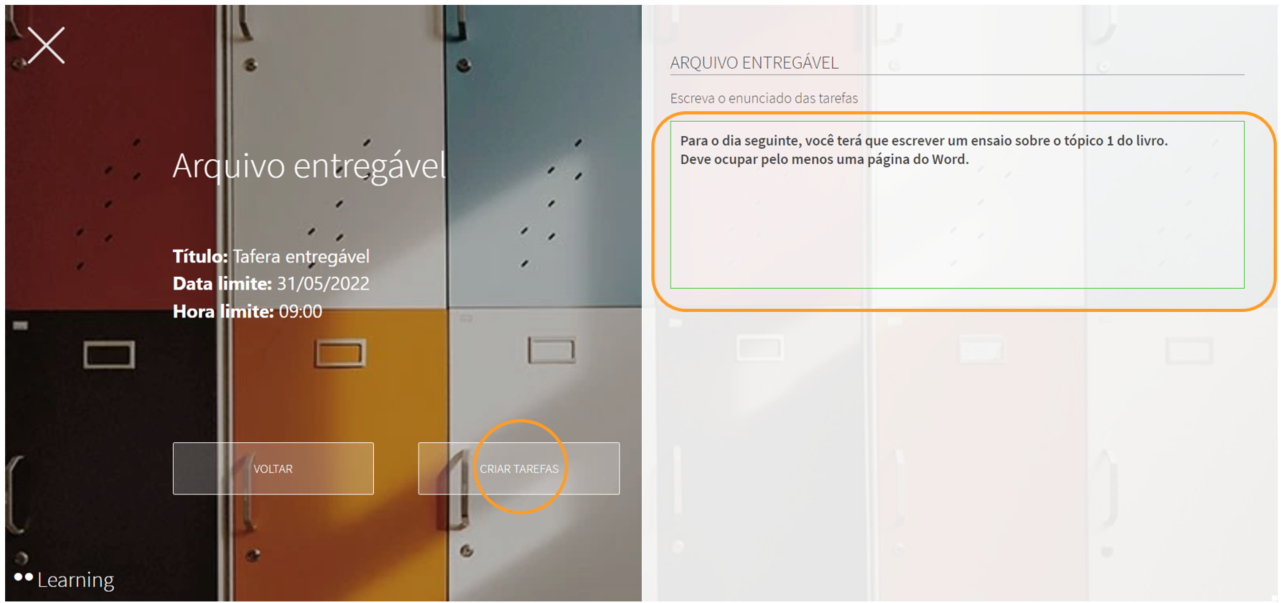
3. Arquivo entregável:
Você receberá um enunciado com uma tarefa que seus estudantes deverão anexar como um arquivo entregável. Depois de ter escrito a atividade, clique em CRIAR TAREFAS.
Enviar tarefas a partir do livro
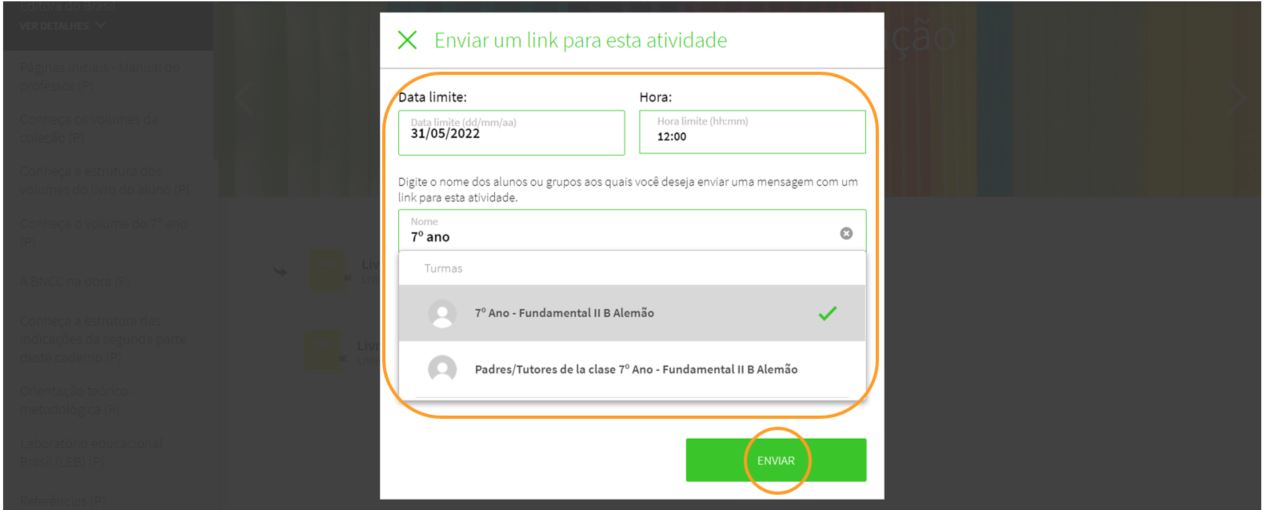
Você também pode enviar as tarefas diretamente do livro que você designou para a turma. Isso pode ser feito a partir do ícone de envio de mensagem nas atividades. Desta forma, não será possível enviar tarefas de outros temas nem selecionar exercícios específicos.
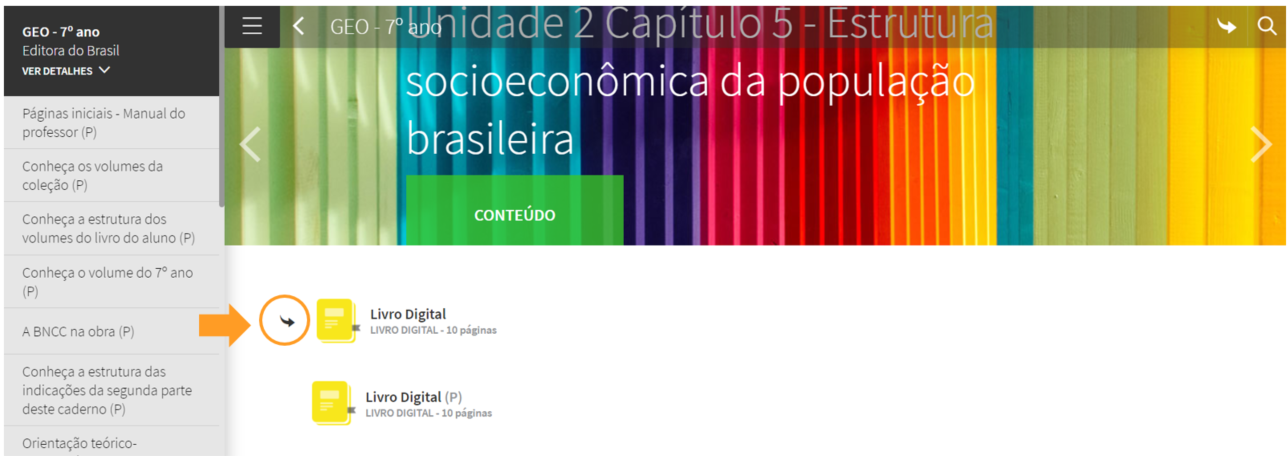
Em seguida, selecione os destinatários, acesse a Data limite, Hora limite e clique em ENVIAR
Links para as tarefas a partir das mensagens
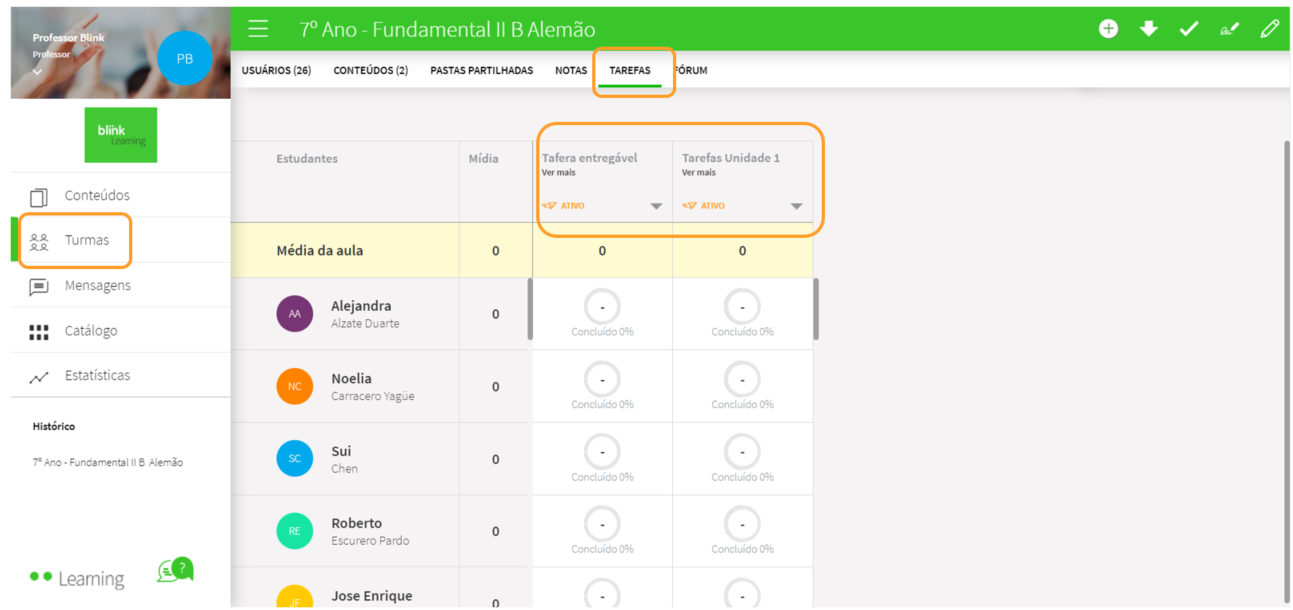
Depois de enviadas suas tarefas, você poderá encontrá-las em seu perfil sob a aba TAREFAS dentro da turma. Observe que apenas as tarefas apresentadas como uma SELEÇÃO DE EXERCÍCIOS aparecerão aqui, pois são avaliáveis. Você poderá ver as notas de seus estudantes aqui e editá-las.
Também será criado um grupo de chat na seção Mensagens com a notificação das tarefas. Os estudantes devem acessá-lo por este link para fazer suas tarefas.
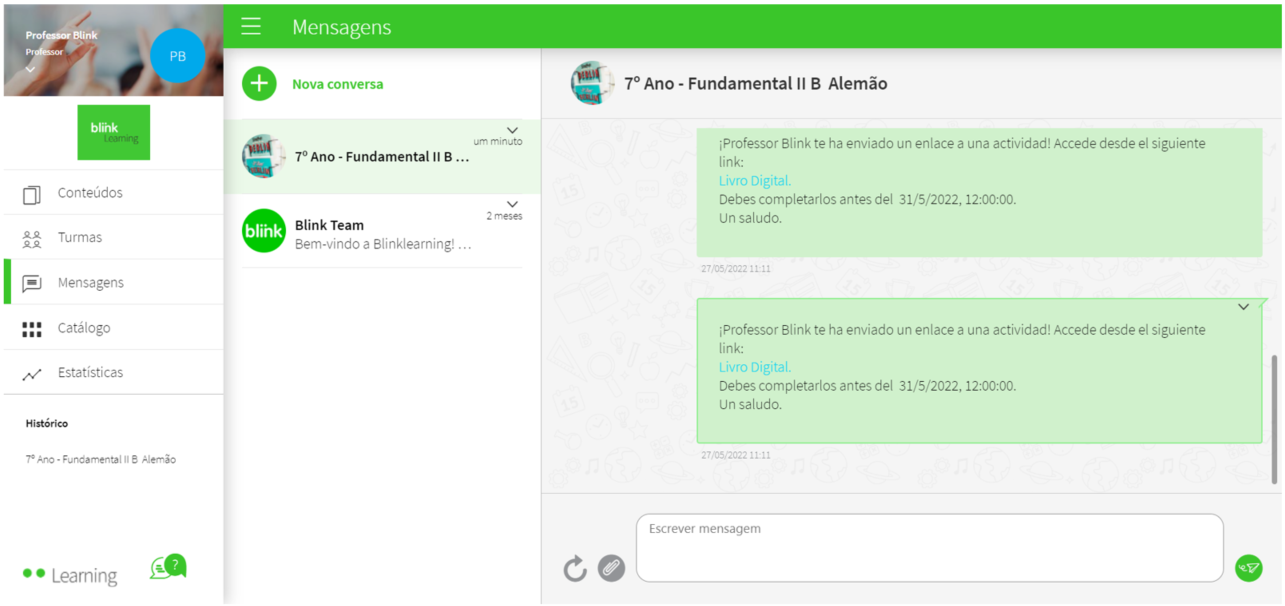
Se você enviou a tarefa para apenas parte da turma, um grupo também será criado com a seleção desses estudantes.
Editar tarefas
Depois de criar suas tarefas, você poderá editar aquelas que apresentou como Arquivo entregável ou Seleção de exercícios que aparecerão como blocos na aba TAREFAS da turma. A opção que contém um Link para a atividade não pode ser modificada.
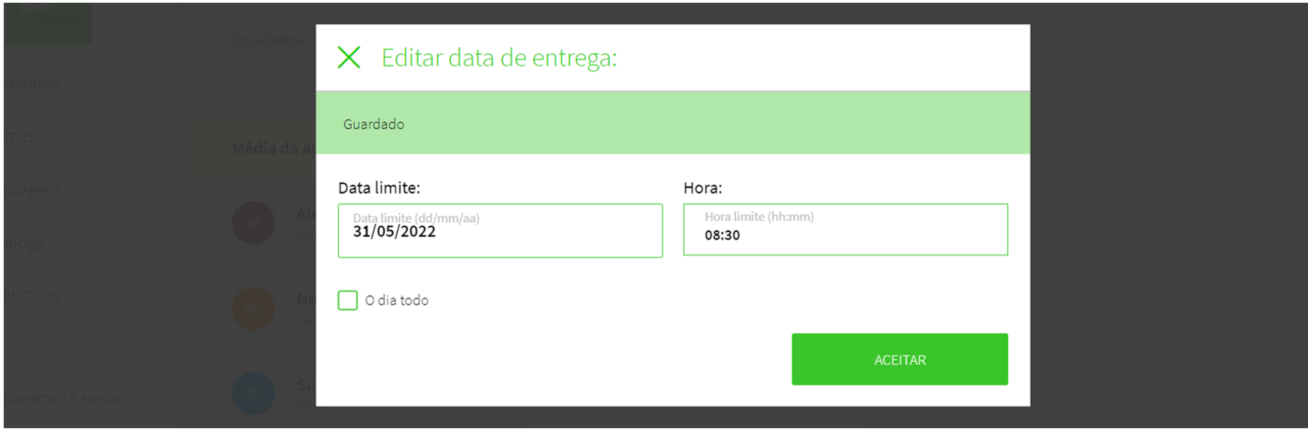
Clique no lápis para ativá-lo. Em seguida, aparecerão as opções Excluir ou Editar nos blocos de tarefas.
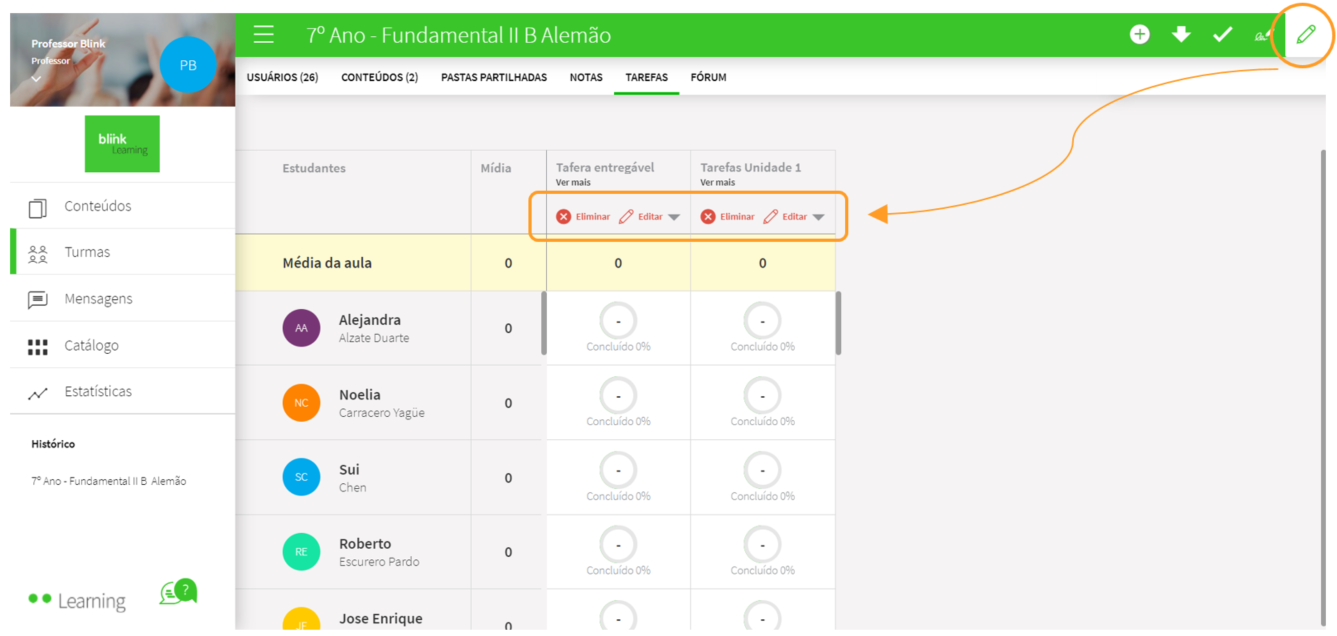
Clique em Editarpara modificar a data limite e a hora das tarefas. Depois, clique em ACEITARpara salvar suas modificações.
|

|
← Consulte aqui suas eventuais dúvidas sobre seu perfil de BlinkLearning.
|