
tester

Use of cookies

We use cookies to improve and analyse your browsing experience on our web. You can accept these cookies, reject them or choose your settings by clicking on the corresponding buttons. Please note that rejecting cookies may affect your browsing experience. For more information you can consult our Cookies policy.

Configure cookies

Cookies are an essential part of how our web works. The main goal of cookies is to make your browsing experience more comfortable and efficient and to improve our services and the web itself.
Here you can find all the information about the cookies we use and you can activate and/or deactivate them according to your preferences, except for those cookies that are strictly necessary for the operation of the web. Blocking some cookies may affect your experience on the web and how the site works. For more information you can visit our Cookie Policy.

Strictly necessary (technical) cookies

These Cookies are necessary for the web to function and cannot be disabled on our systems. They are generally only set up in response to actions you may take such as requesting services, setting your privacy preferences, logging in or completing forms. You can set your browser to block or warn you about these cookies, but some parts of the web will not work. Information about Cookies.

Analytical cookies

These Cookies allow us to count the number of visits and traffic sources so that we can measure and improve the performance of our site. They help us to find out which pages are the most popular and least popular, and to see how visitors move around the web. All information collected by these Cookies is aggregated and therefore anonymous. If you do not allow these Cookies we will not know when you visited our web. Information about Cookies.

Third party cookies

These cookies are used to analyse your activity in order to show you personalised advertisements. Information about Cookies.

Accept Decline Configure cookies Confirm selected
Search
×
Notes
Search
There are no notes
  • Importar aulas do Google Classroom
  • To customise Pencil press Alt + Down Arrow
  • To customise Highlighter press Alt + Down Arrow

    Change theme

    Error - please check your internet connection...
    Back

    Blink Help

    x
    Error - please check your internet connection...

    How can we help you?

    No results

    View full manual

    Couldn't find what you were looking for?

    Please describe the issue you are experiencing and provide as many details as possible. Let us know the book, class, access device, licence code, username, used browser or if it occcurs in our app:

    Thickness:
    Font size:
    Filter
      No resources found
      Font size:
      Revision mode

      Revision mode

      Importar aulas do Google Classroom
      Turmas
      Without background sound


      ÍNDICE DO MANUAL

      Sincronizar Google e BlinkLearning

      Importar aulas do Google Classroom

      Como editar a turma

      Como compartilhar conteúdo


      Sincronizar Google e BlinkLearning

      Para importar as aulas de sua conta Google Classroom em BlinkLearning, você deverá sincronizar suas contas precedentemente.

      Para os estudantes, é possível que ocorram dois casos:

      • Se não dispuserem de um usuário em BlinkLearning, não deverão fazer nada, pois quando as aulas são importadas, serão criados usuários que se conectarão automaticamente com suas contas Google e poderão fazer o login com as mesmas senhas.
      • Se já dispuserem de uma conta em BlinkLearning, deverão conectar previamente suas contas para poderem concretizar a importação. Caso tenham diferentes endereços de e-mail em ambos os usuários, eles também poderão fazer o login.

      Entre em www.blinklearning.com e faça o login com sua conta Google Classroom clicando no botão Conectar com o Google
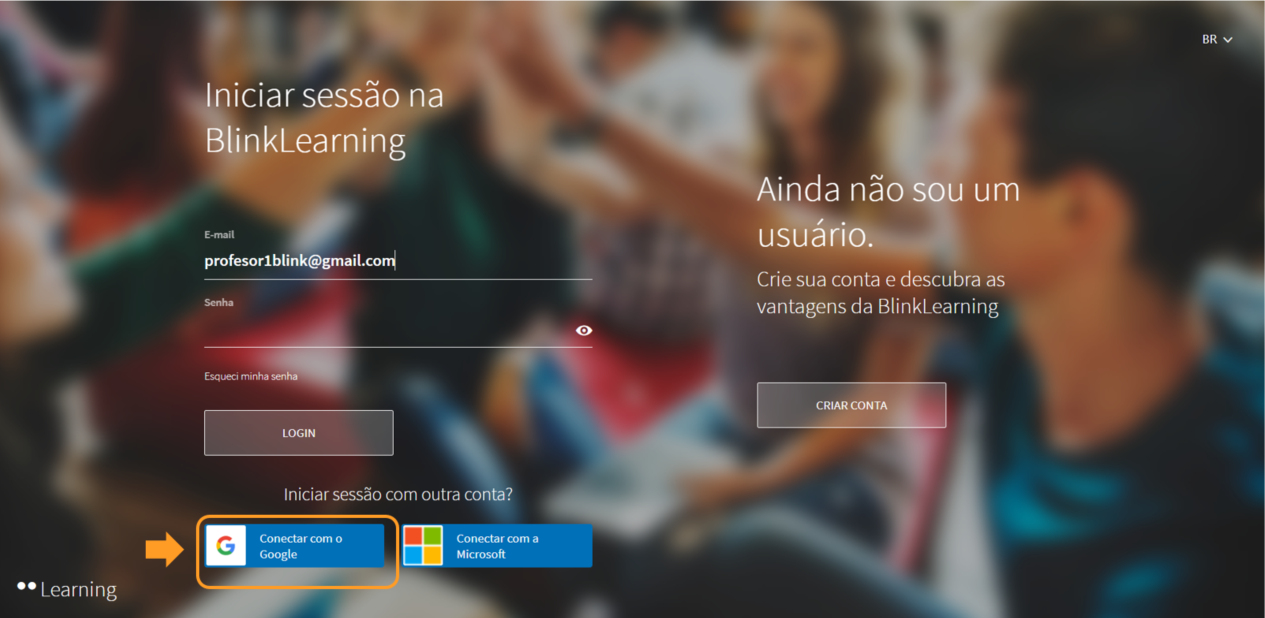
      Faça o login com sua conta Gmail e aceite todas as autorizações, clicando em Permitir

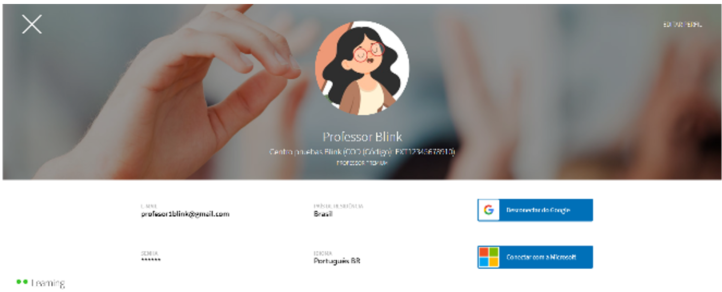
      Em seguida, você fará o login em seu usuário do BlinkLearning. Verifique se você está logado a partir de seu perfil: se aparecer Desconectar, significa que você está logado.
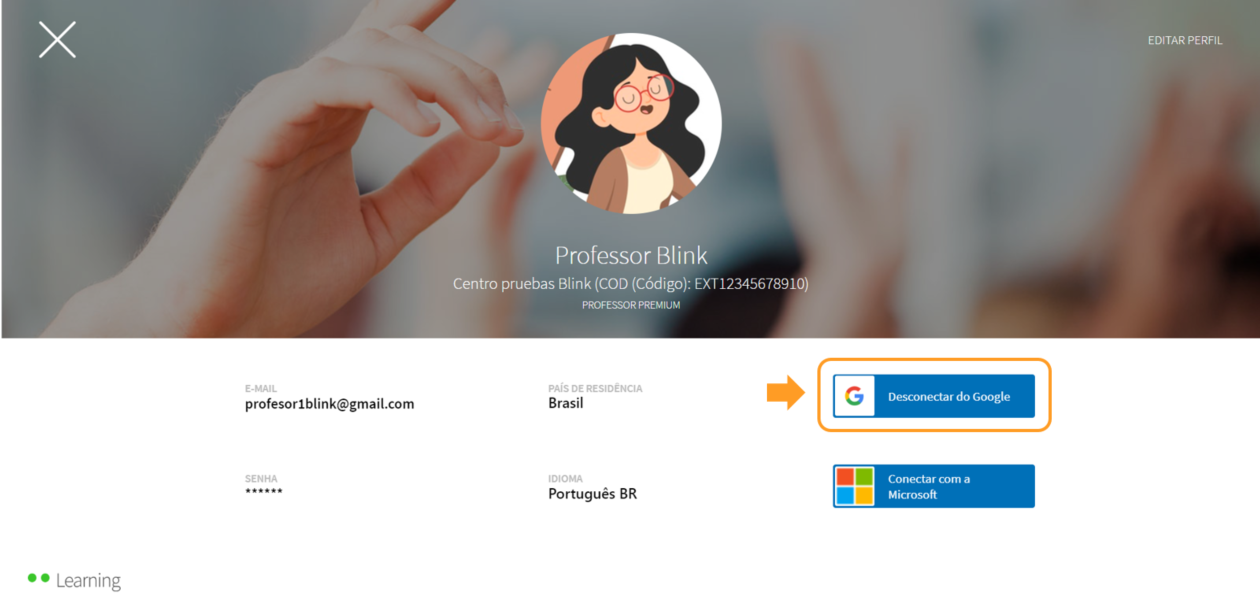
      Importar aulas do Google Classroom

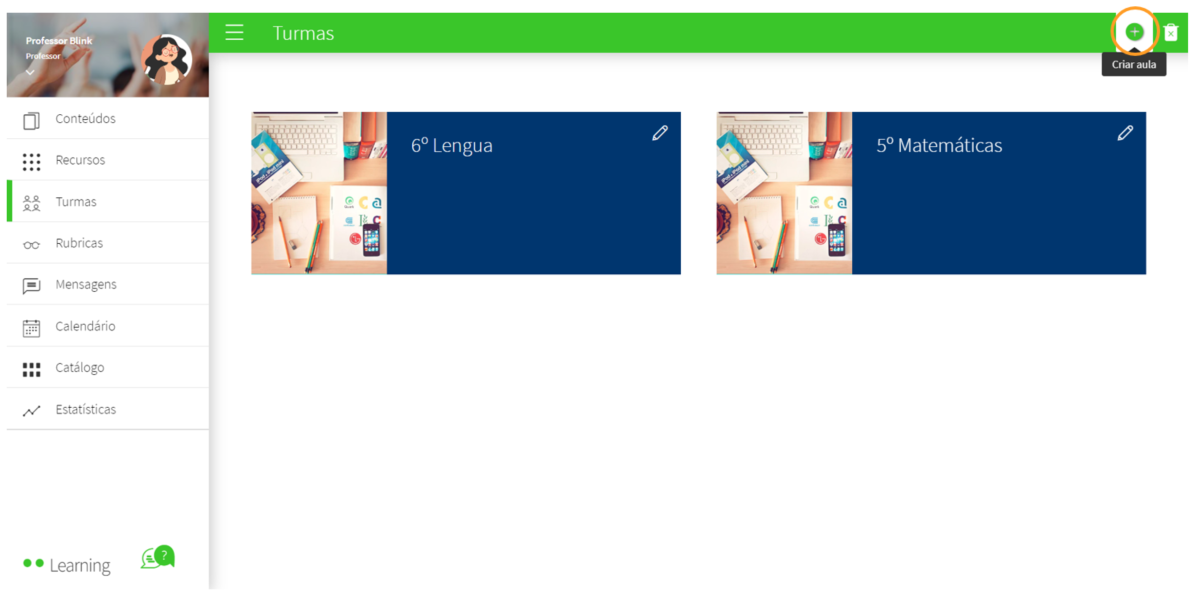
      Para importar a turma ou as turmas, vá para a seção Turmas e clique na seção  Criar aula
      Na opção que indica Google Classroom, clique no botão Importar
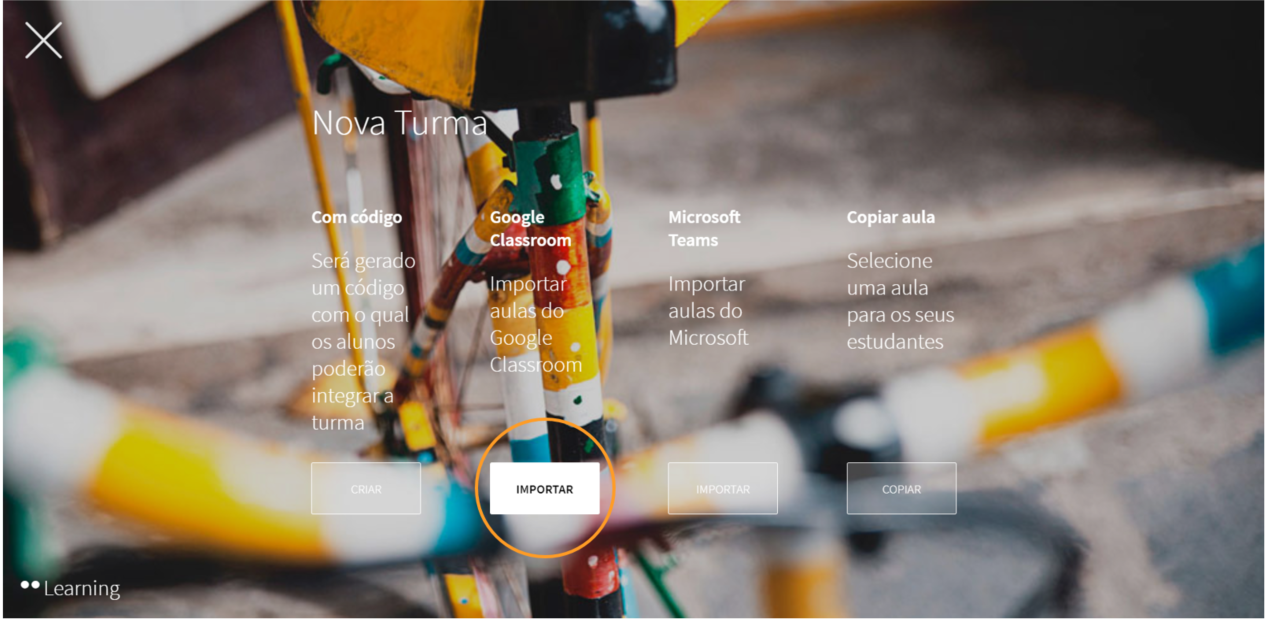
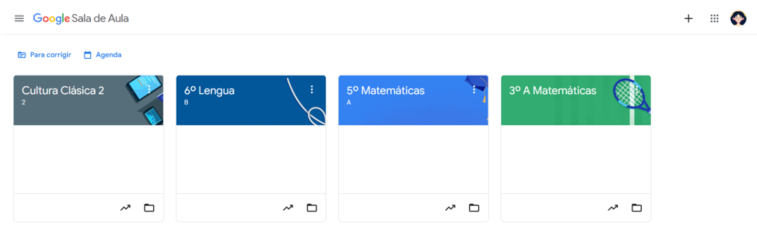
      Quando a janela se abrir, aparecerão apenas as aulas que você tiver disponíveis em sua Google Classroom e que não haviam sido importadas anteriormente. Selecione a aula ou as aulas que deseja importar.
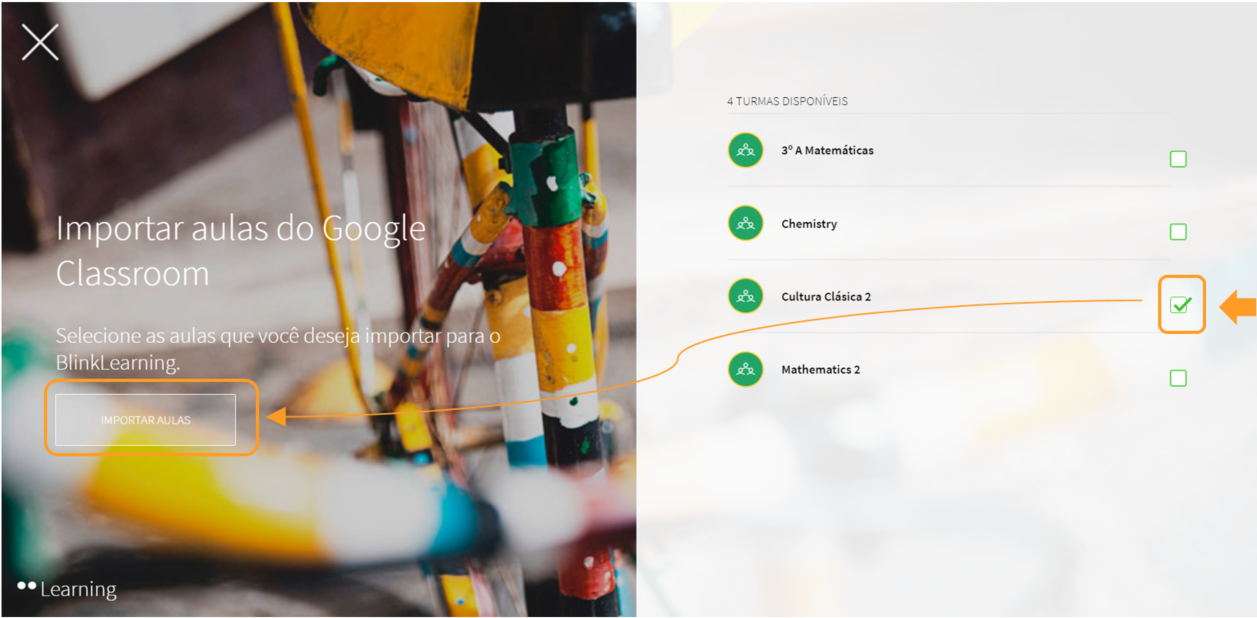
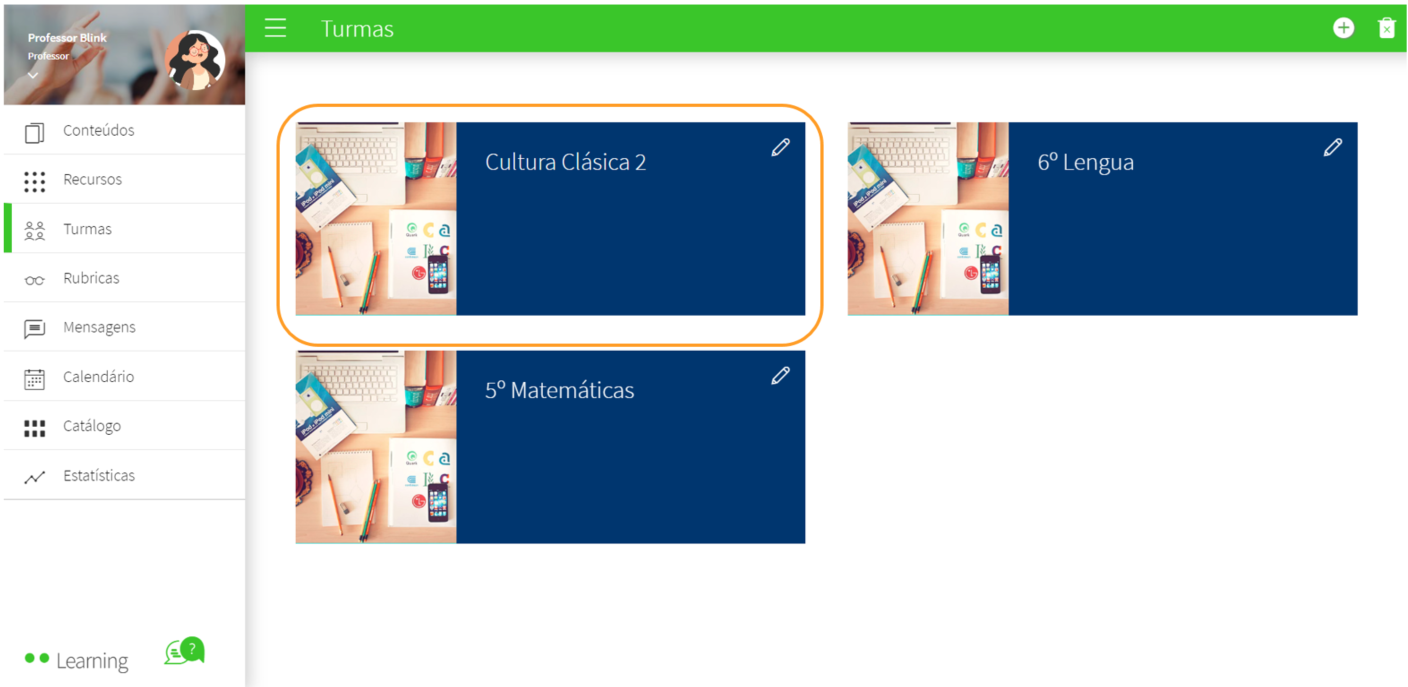
      A nova aula aparecerá na seção Turmas.
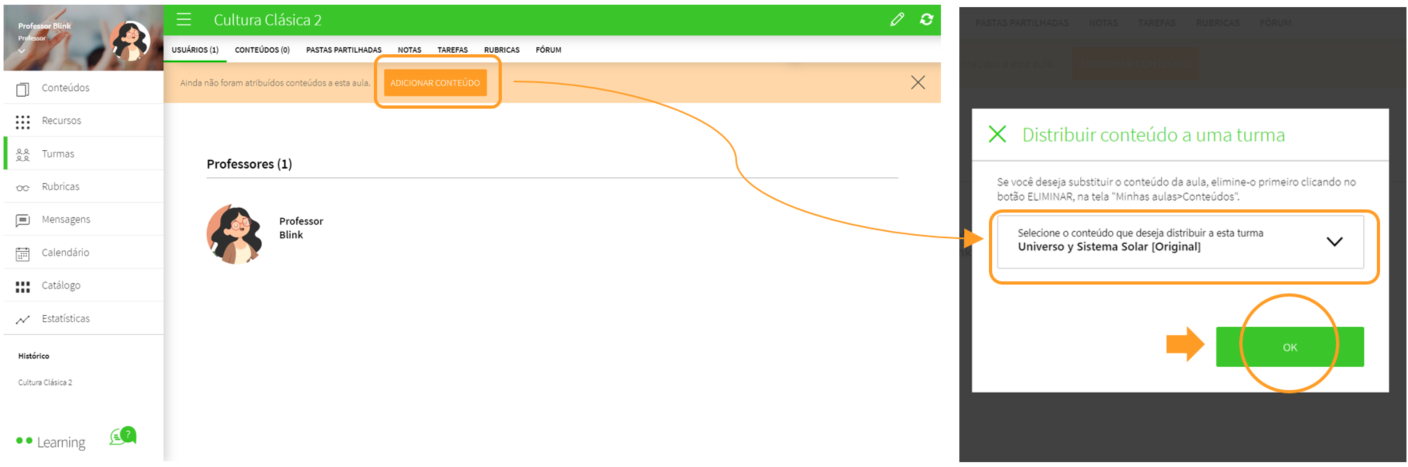
      Atribua conteúdo a sua aula para começar a trabalhar com seus alunos.
      Como editar a turma

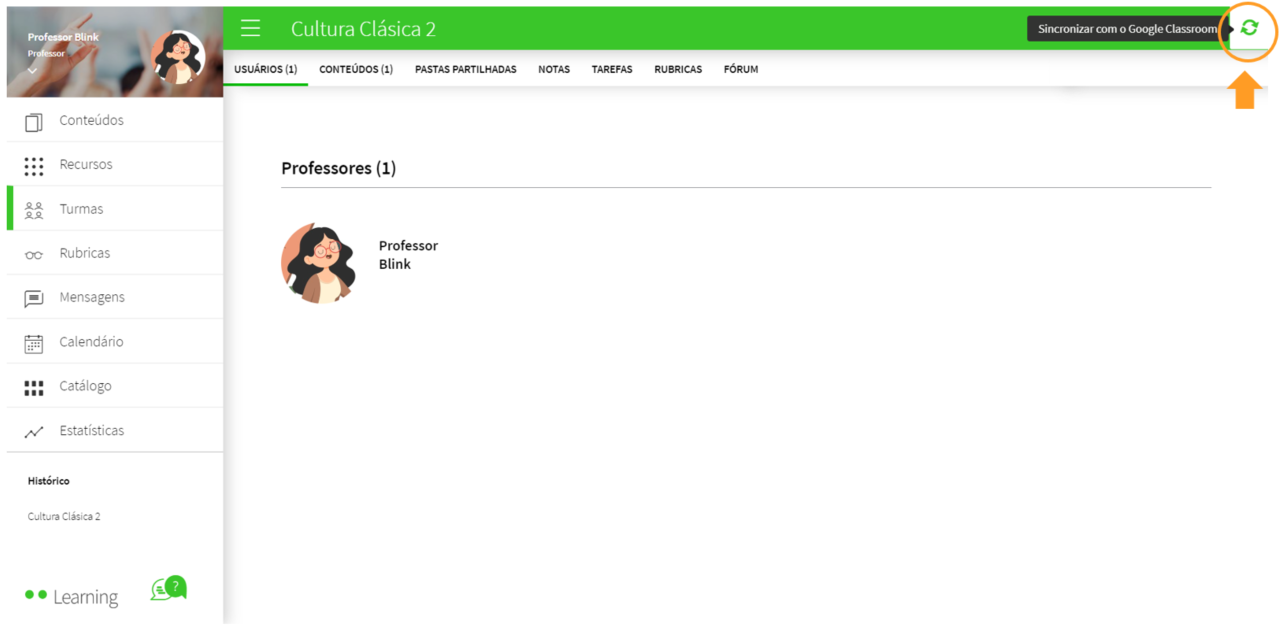
      Para fazer modificações na aula, você deve primeiro editar as informações em Google Classroom.
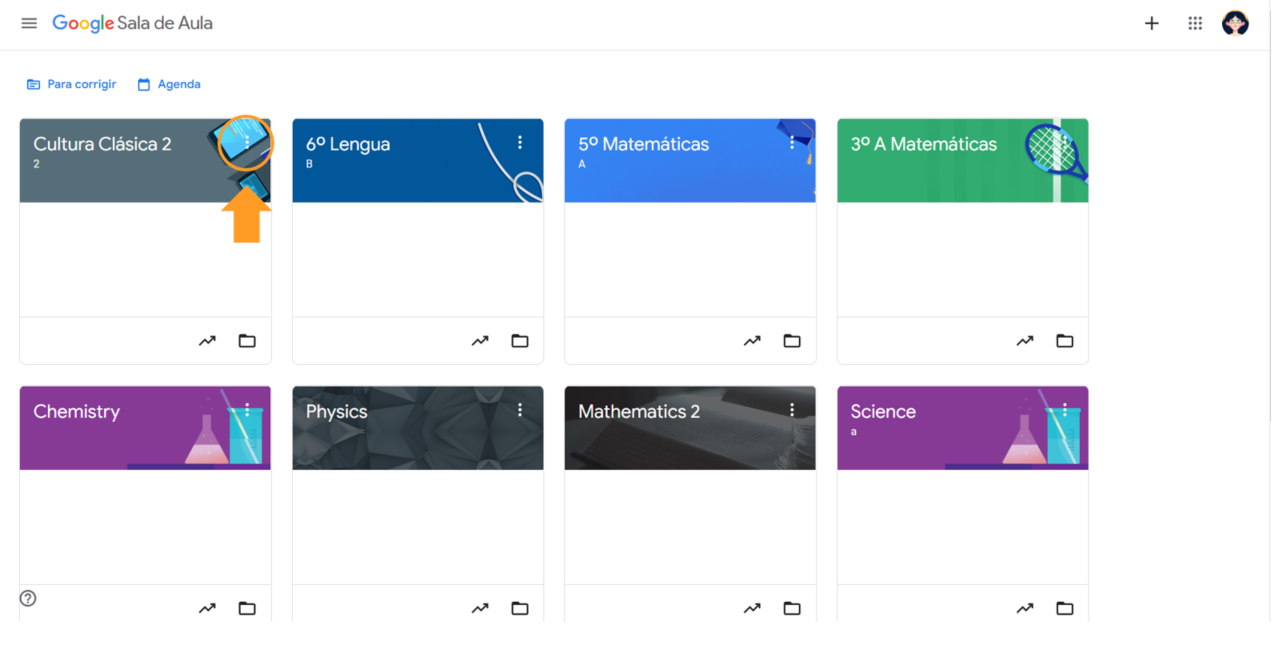
      Depois, sincronize a aula em BlinkLearning, clicando no botão Sincronizar com o Google Classroom.
      Como compartilhar conteúdo

      Vá para o livro que você designou para a aula e clique em Compartilhar.
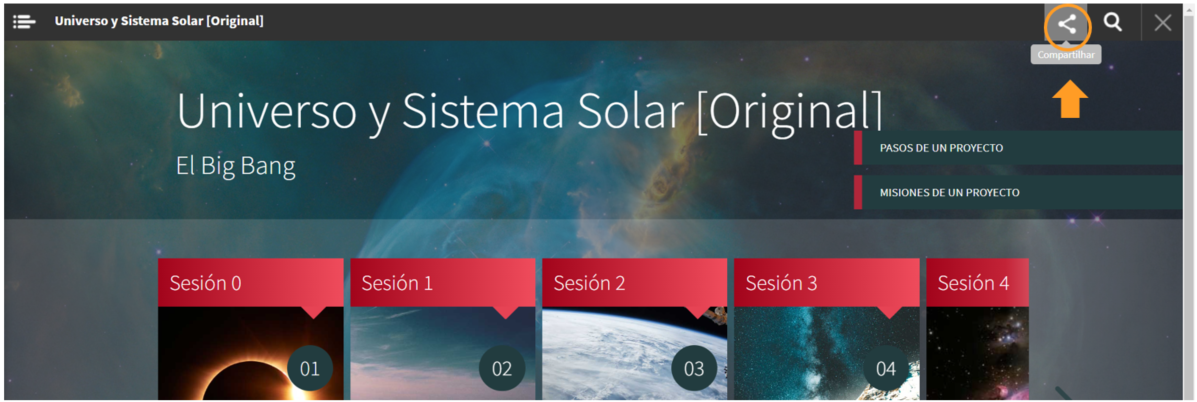
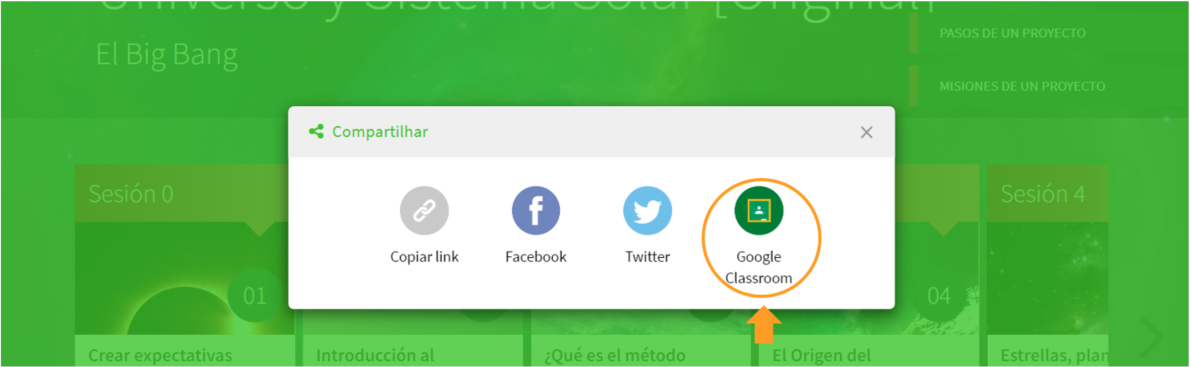
      Em seguida, selecione a opção para compartilhar em Google Classroom
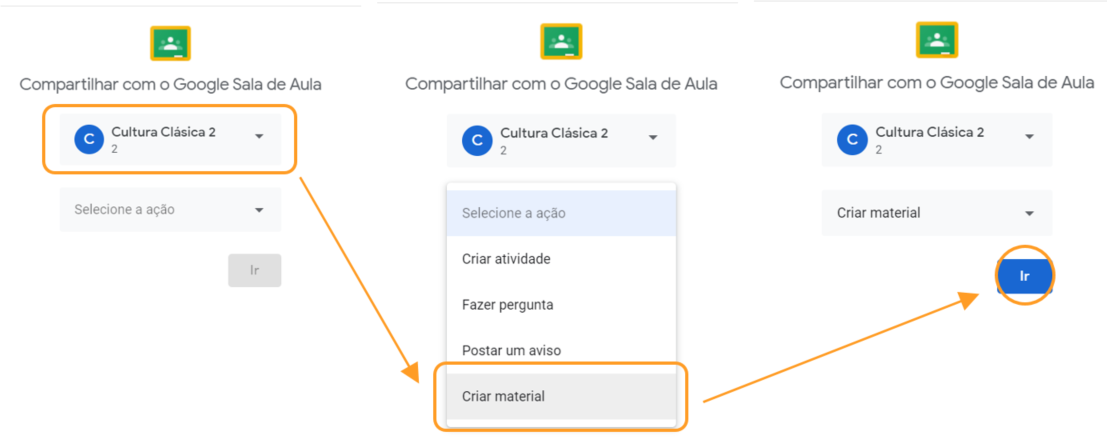
      Nas opções, selecione a aula e depois a opção Criar material. Então, clique no botão Ir.
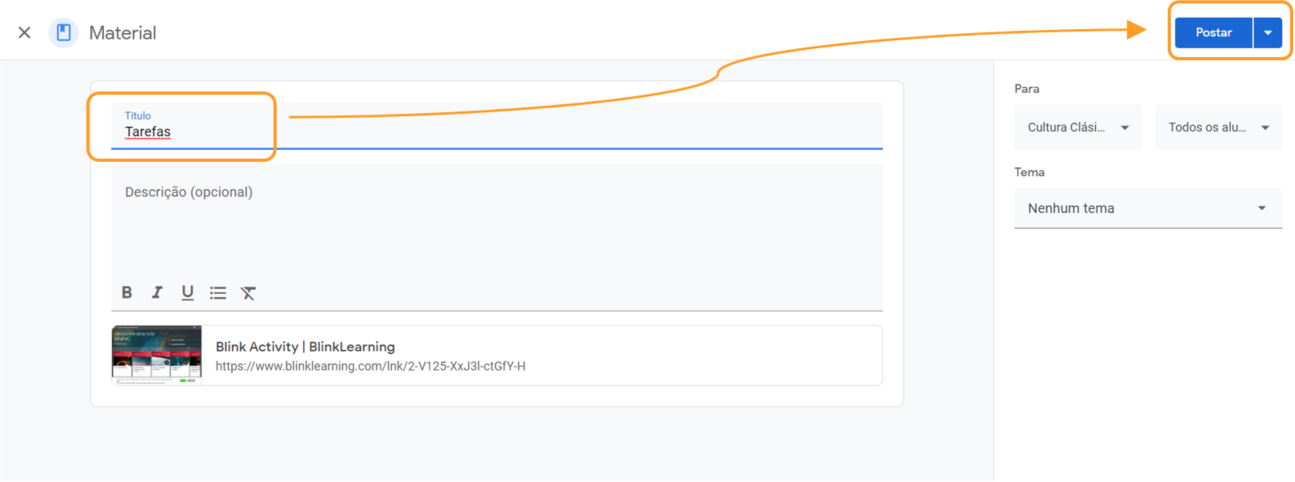
      Em seguida, preencha os campos obrigatórios e clique em Postar
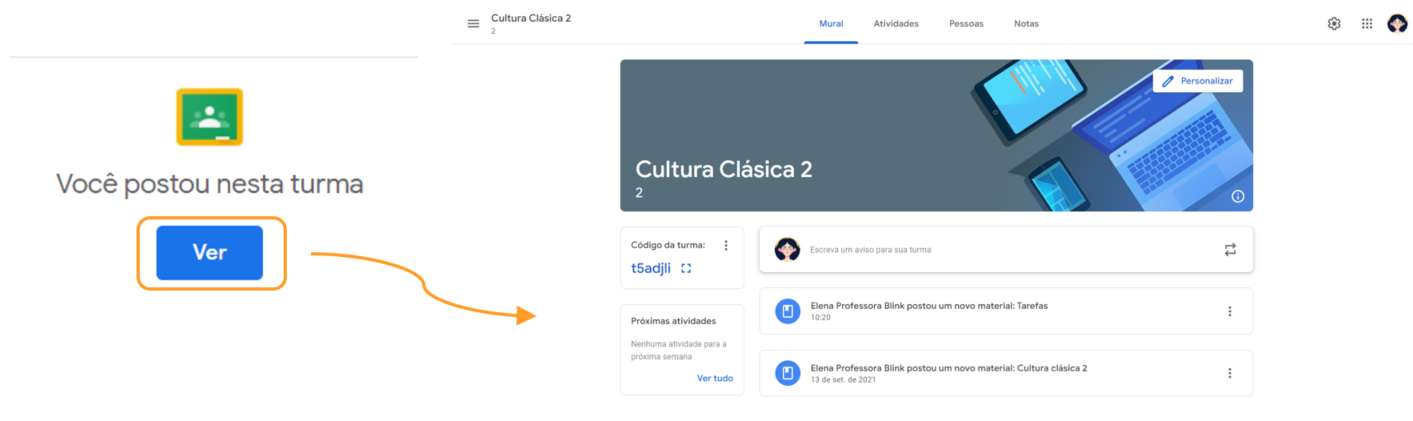
      Finalmente, você poderá visualizar como o material compartilhado aparece, clicando em Ver. Seu material ficará disponível em Google Classroom.
      Se você estiver vinculado a um centro educacional diferente do centro do professor, você deverá entrar em contato pelo e-mail help@blinklearning.com para fazer a mudança nos perfis dos estudantes. Caso contrário, não será possível concluir a importação.

      Saiba que é importante:

      • Ter suas aulas corretamente criadas no Google Classroom e que todos os seus estudantes sejam aceitos nas aulas.
      • Se os estudantes ou o professor já possuem uma conta BlinkLearning, eles devem conectar suas contas antes de efetuarem a importação. Mesmo que os endereços de e-mail de ambos os usuários sejam diferentes, eles poderão conectar suas contas.


      Precisa de ajuda?
      Escreva para o e-mail help@blinklearning.com com sua consulta.


      Consulte aqui suas eventuais dúvidas sobre seu perfil de BlinkLearning

      Todos os tutoriais em vídeo BlinkLearning estão aqui  →

      ,
      You have completed the lesson!

      Below is the time you have spent on the activity and the score you obtained.

      Time spent

      Score

      1. 1
        Eraser
        Rich text editor
        close