Fig. 9
El pensamiento abstracto nos permite anticiparnos y resolver problemas a partir de la imaginación.
Una de las bases del pensamiento abstracto está en la observación y el reconocimiento de patrones. Los patrones son características que se repiten de forma determinada en los objetos; puede tratarse de repeticiones de colores, simetrías, cambios de forma o de posición, etc.
En la figura 9 se muestran patrones que se repiten. Seguro que sabes reconocerlos y podrías continuar dibujándolos en tu cuaderno.
En esta práctica vas a aprender a dibujar patrones con el ordenador y a conocer cómo se codifican para poder repetirlos.
Abre el programa Writer yendo a Inicio / Todos los programas / LibreOffice Writer. (Hemos preparado estas prácticas con la versión 7.3 de Writer pero también puedes hacerlas con Microsoft Word yendo a Inicio / Todos los programas / Microsoft Office / Word. Los pasos serán muy similares.)
Ejercicio 1. Letras con píxeles
Para dibujar imágenes, los ordenadores utilizan píxeles. Un píxel es cada uno de los puntos de color con que se representa una imagen.
En esta práctica vas a aprender a dibujar letras utilizando cuadros de color. A modo de ejemplo, vamos a dibujar la letra C del abecedario que tienes en la figura 10.
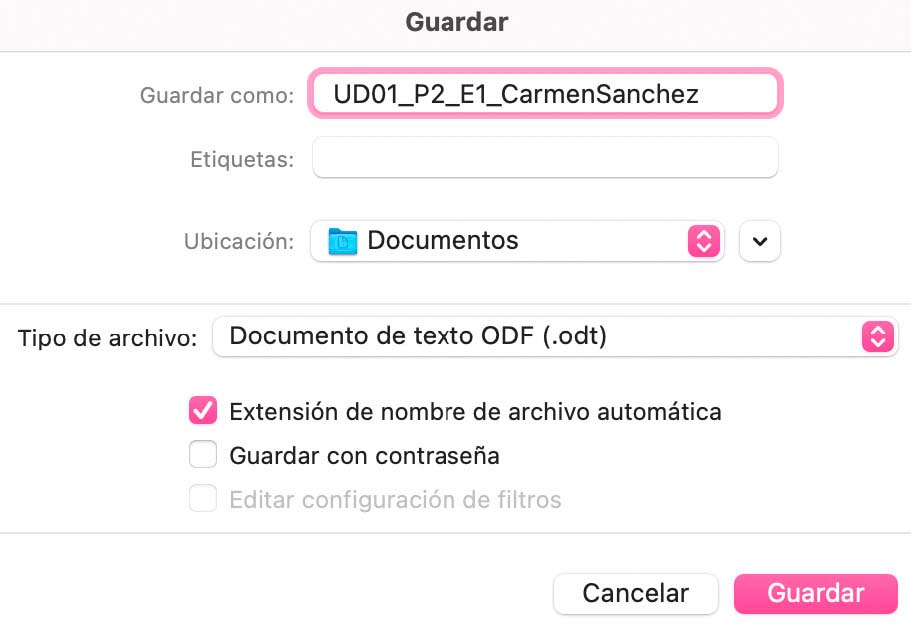
Fig. 11
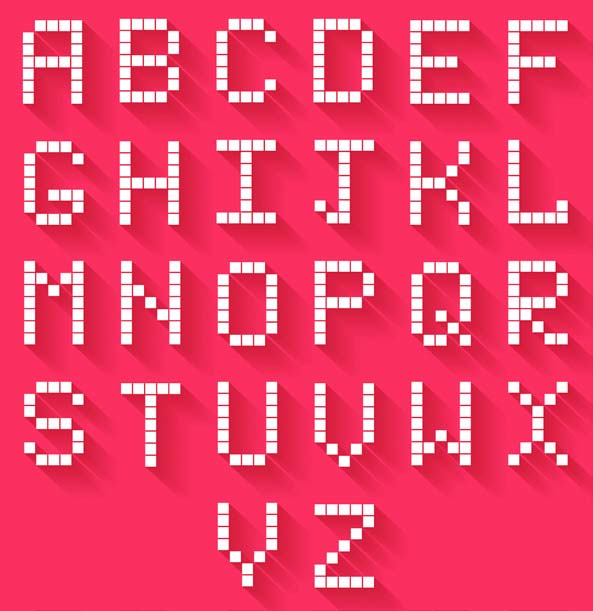
Fig. 10
- En primer lugar, para poner nombre a tu trabajo y guardarlo, ve a la barra de herramientas superior, haz clic en el menú Archivo y escoge Guardar como. Teclea como nombre UD01_P2_E1_nombreapellido, y en Ubicación selecciona la carpeta que has creado en la práctica anterior para guardar tus prácticas. Haz clic en Guardar (figura 11).
- Para insertar una tabla, haz clic en el icono Tabla o bien ve a Tabla / Insertar tabla. Crea una tabla de 7 columnas y 6 filas (figura 12).
- Sitúa el cursor junto a la esquina superior izquierda de la tabla. Verás como el cursor se convierte en una flecha negra inclinada; haz clic para seleccionar la tabla entera.
- Con la tabla seleccionada, haz clic con el botón derecho del ratón sobre ella y, en el menú que aparece, escoge Tamaño / Altura de fila (figura 13). Indica una altura de 2,5 cm y haz clic en Aceptar.
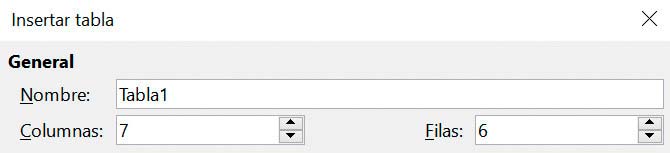
Fig. 12
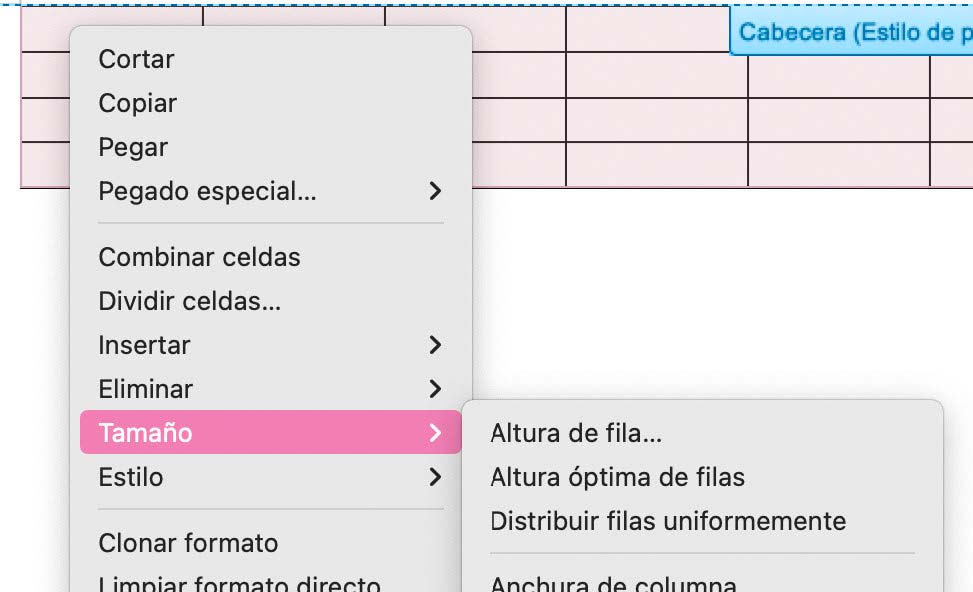
Fig. 13
- Sitúa el cursor en una celda de la tabla. Comprueba que aparece una tabla de herramientas en la parte inferior de la pantalla. Selecciona el cubo de pintura (color de fondo de las celdas de la tabla) y escoge el color que más te guste para tu letra.
- Repite este proceso en cada una de las celdas que tengas que rellenar de color para hacer tu letra. Tienes nuestra C completa en la figura 14.
- Cuando hayas acabado, ve al menú Archivo y escoge Guardar.
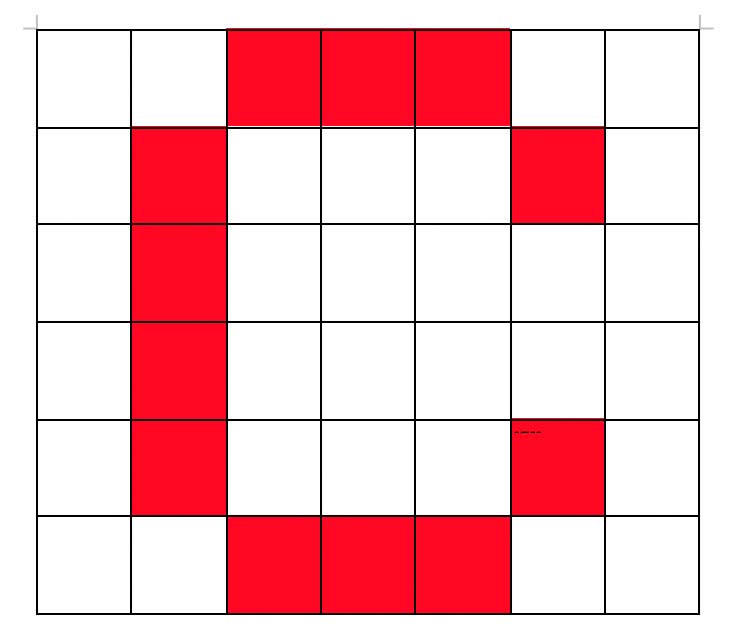
Fig. 14
Ejercicio 2. Código de píxeles
La letra que acabas de dibujar se puede codificar para reproducirla fácilmente. El proceso seguido es el siguiente:
- Se asigna un valor al cuadro de color (por ejemplo, el 1) y otro valor al cuadro en blanco (generalmente, el 0).
- A continuación se escribe la cantidad de cuadros de cada color que hay en cada fila, en el orden en que van apareciendo. Se escribe siguiendo este modelo: (color, número de cuadros). En la letra C que acabas de dibujar, en la primera fila hay 2 cuadros blancos, 3 rojos y nuevamente 2 blancos; por tanto, la codificación de esta fila será: (0,2)(1,3)(0,2).
- Abre un documento nuevo de LibreOffice Writer, llámalo UD01_P2_E2_nombreapellido y guárdalo en tu carpeta de prácticas.
- Escribe en el documento creado la codificación completa de la letra que has dibujado en el ejercicio anterior.
Ejercicio 3. Dibujar el código
- Abre un documento nuevo de LibreOffice Writer, llámalo UD01_P2_E3_nombreapellido y guárdalo en tu carpeta de prácticas.
- Siguiendo los pasos indicados en los ejercicios 1 y 2, dibuja la figura a la que corresponde la siguiente codificación:
Fila 1: (0,1)(1,2)(0,1)(1,2)(0,1)
Fila 2: (1,1)(0,2)(1,1)(0,2)(1,1)
Fila 3: (0,1)(1,1)(0,3)(1,1)(0,1)
Fila 4: (0,2)(1,1)(0,1)(1,1)(0,2)
Fila 5: (0,3)(1,1)(0,3)
(Recuerda: cuadro en blanco = 0; cuadro de color = 1.)